Welkom bij Lionserve - Uw eerste stappen
Welkom bij Lionserve. In dit artikel vindt u de belangrijkste eerste stappen om uw hostingpakket goed te gebruiken. Gebruik deze pagina als startpunt voor het instellen van uw website, e-mail, DNS en beveiliging.
U hoeft niet alles direct aan te passen. Controleer eerst welke onderdelen voor uw situatie relevant zijn. Heeft u bijvoorbeeld alleen een website zonder e-mail, dan hoeft u de e-mailstappen niet direct uit te voeren.
Stap 1: controleer uw gegevens
Na activatie van uw hostingpakket ontvangt u de gegevens die nodig zijn om uw hostingomgeving te gebruiken. Bewaar deze gegevens veilig.
Controleer minimaal:
- de domeinnaam die aan het hostingpakket is gekoppeld;
- de login voor het klantenpaneel;
- de toegang tot DirectAdmin;
- eventuele tijdelijke URL of serverinformatie;
- welke nameservers of DNS-records gebruikt moeten worden;
- of e-mail via Lionserve of via een externe dienst loopt.
Deel geen wachtwoorden via onbeveiligde e-mail of chat. Als iemand tijdelijk toegang nodig heeft, gebruik dan bij voorkeur tijdelijke inloggegevens en wijzig deze na afloop.
Stap 2: inloggen op DirectAdmin
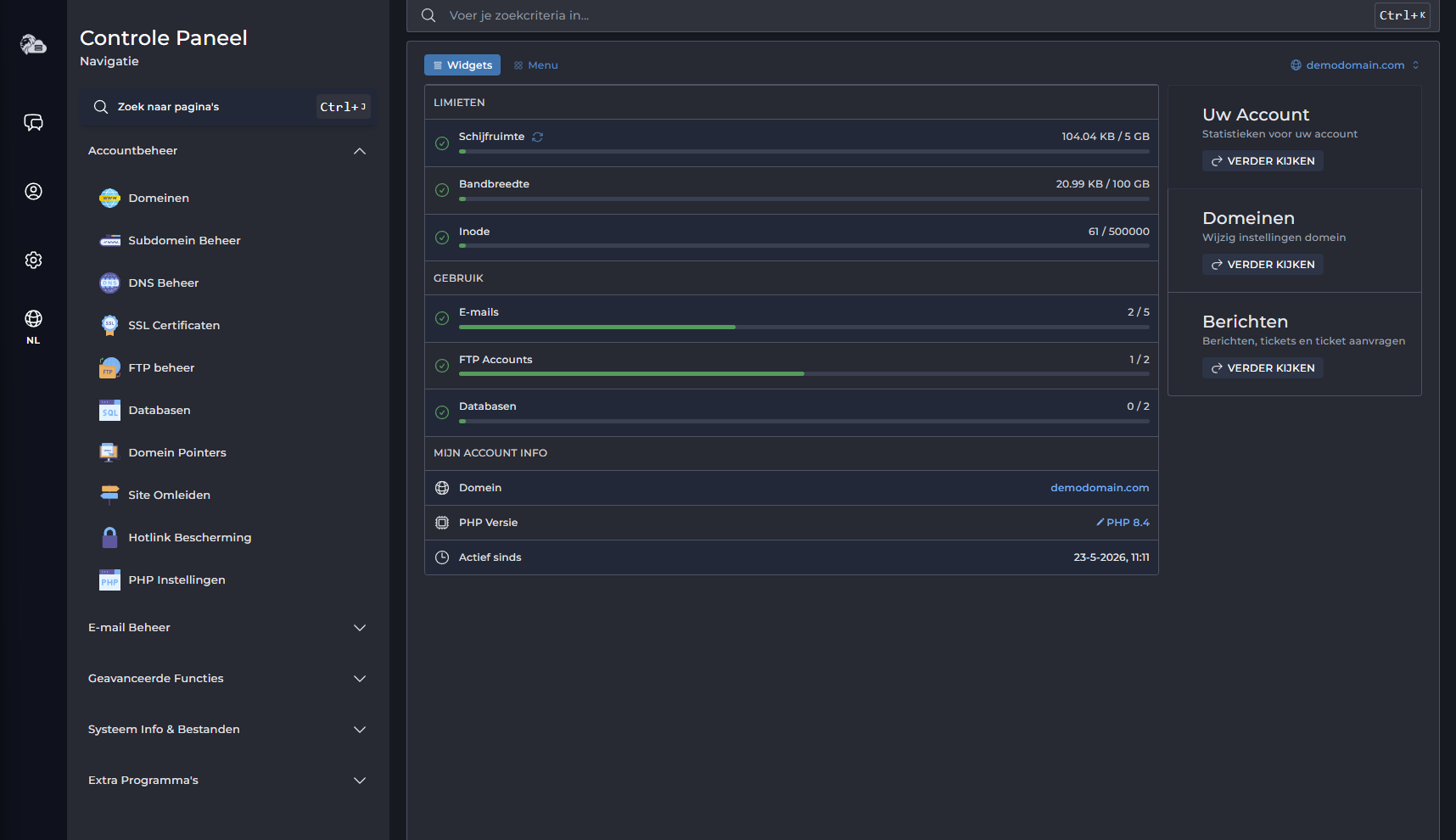
DirectAdmin is het controlepaneel waarmee u onderdelen van uw hostingpakket beheert. Denk aan e-mailaccounts, databases, bestanden, DNS-records, SSL-certificaten en PHP-instellingen.
Gebruik DirectAdmin alleen voor wijzigingen waarvan u weet wat het effect is. DNS-, e-mail- en SSL-wijzigingen kunnen direct invloed hebben op de bereikbaarheid van uw website of e-mail.
Stap 3: controleer of uw domeinnaam goed verwijst
Uw website werkt pas goed als de domeinnaam naar de juiste hostingomgeving verwijst. Dit kan via nameservers of via losse DNS-records.
Controleer eerst waar DNS wordt beheerd. Als uw domeinnaam externe nameservers gebruikt, bijvoorbeeld van Cloudflare, Mijn.host of een andere provider, dan moeten DNS-records daar worden aangepast. DNS-wijzigingen in DirectAdmin hebben dan meestal geen effect.
Voor een normale website zijn vooral deze onderdelen belangrijk:
- het A-record van het hoofddomein;
- het record voor
www; - eventuele subdomeinen;
- MX-records als u e-mail gebruikt;
- TXT-records zoals SPF, DKIM en DMARC voor e-mailbetrouwbaarheid.
Stap 4: website plaatsen of verhuizen
Heeft u al een bestaande website, dan moeten de websitebestanden en eventuele database worden overgezet naar het hostingpakket. Bij WordPress bestaat een website meestal uit bestanden én een database.
Controleer na plaatsing of:
- de homepage goed laadt;
- belangrijke pagina's werken;
- afbeeldingen zichtbaar zijn;
- formulieren werken;
- het CMS-dashboard bereikbaar is;
- de juiste PHP-versie actief is;
- er geen foutmeldingen in de error logs staan.
Verhuist u vanaf een andere provider, pas DNS of nameservers pas aan nadat website en e-mail goed zijn voorbereid.
Stap 5: SSL inschakelen
Een SSL-certificaat zorgt ervoor dat uw website via HTTPS bereikbaar is. Dit is belangrijk voor veiligheid, vertrouwen en correcte werking van moderne browsers.
Controleer na het inschakelen van SSL:
- of
https://uwdomein.nlwerkt; - of
https://www.uwdomein.nlwerkt als uwwwgebruikt; - of bezoekers automatisch naar HTTPS worden doorgestuurd;
- of er geen certificaatwaarschuwing verschijnt;
- of er geen mixed-content problemen zijn.
Een SSL-certificaat kan alleen goed worden aangevraagd als de domeinnaam correct naar de hostingomgeving verwijst.
Stap 6: e-mail instellen
Wilt u e-mail via Lionserve gebruiken, maak dan eerst e-mailaccounts aan in DirectAdmin. Test daarna webmail voordat u Outlook, iPhone, Android of een ander mailprogramma instelt.
Webmail opent u via:
https://uwdomein.nl/webmail
Vervang uwdomein.nl door uw eigen domeinnaam.
Gebruik bij het instellen van een mailprogramma bij voorkeur IMAP. Daarmee blijft uw mailbox gesynchroniseerd tussen webmail, computer, telefoon en tablet.
Belangrijkste mailinstellingen
- Inkomende server:
mail.uwdomein.nl - IMAP-poort:
993 - Uitgaande server:
mail.uwdomein.nl - SMTP-poort:
465 - Beveiliging: SSL/TLS
- Gebruikersnaam: volledig e-mailadres
Gebruikt u Microsoft 365, Google Workspace of een andere externe maildienst, wijzig dan niet zomaar de MX-records. Die moeten dan naar de externe maildienst blijven verwijzen.
Stap 7: PHP-versie controleren
Bij Lionserve zijn PHP 8.3, PHP 8.4 en PHP 8.5 beschikbaar. De juiste PHP-versie hangt af van uw website, CMS, plugins, thema's en maatwerkcode.
Kies niet automatisch de nieuwste PHP-versie. Controleer eerst of uw website deze versie ondersteunt. Bij twijfel is het verstandig om de versie te gebruiken waarop de website eerder goed werkte.
Ontstaat er een fout na het wijzigen van de PHP-versie, zet dan tijdelijk de vorige PHP-versie terug en controleer de error logs.
Stap 8: back-ups en herstel
Controleer vooraf hoe u een back-up kunt maken en terugzetten. Een back-up is vooral belangrijk voordat u grote wijzigingen doet, zoals updates, migraties, pluginwijzigingen of database-aanpassingen.
Let op: een back-up terugzetten kan bestaande gegevens overschrijven. Zet daarom bij voorkeur alleen het onderdeel terug dat nodig is, bijvoorbeeld bestanden of een database, en niet direct het volledige account.
Stap 9: beveiliging van uw website
Een groot deel van de beveiliging van een website hangt af van het CMS, plugins, thema's en wachtwoorden. Houd software daarom actueel en gebruik sterke wachtwoorden.
Controleer minimaal:
- of WordPress, plugins en thema's bijgewerkt zijn;
- of oude plugins en thema's verwijderd zijn;
- of beheerdersaccounts sterke wachtwoorden gebruiken;
- of formulieren beschermd zijn tegen spam;
- of u alleen noodzakelijke accounts en toegangen gebruikt;
- of uw computer en mailaccount goed beveiligd zijn.
Gebruik geen bestandsrechten zoals 777. Dat is onveilig en meestal niet nodig.
Stap 10: waar vindt u hulp?
De knowledgebase bevat handleidingen voor veelvoorkomende taken en problemen. Gebruik bij voorkeur eerst het artikel dat past bij uw situatie. Daardoor kunt u vaak sneller zelf controleren waar het probleem zit.
Veelgebruikte onderwerpen zijn:
- e-mail instellen;
- DNS-records beheren;
- SSL-certificaat installeren;
- PHP-versie wijzigen;
- error logs bekijken;
- websiteproblemen oplossen;
- back-ups terugzetten;
- WordPress-problemen controleren.
Wat moet u niet doen?
- Wijzig geen DNS-records als u niet weet waar DNS actief wordt beheerd.
- Wijzig geen MX-records als u niet zeker weet waar e-mail wordt gehost.
- Schakel SSL of beveiliging niet uit om een foutmelding te omzeilen.
- Gebruik geen poort 25 voor het instellen van e-mail in een mailprogramma.
- Deel geen wachtwoorden in supporttickets.
- Verwijder geen bestanden of databases zonder back-up.
- Installeer niet meerdere caching- of beveiligingsplugins tegelijk zonder te weten wat ze doen.
Wanneer contact opnemen?
Neem contact op met Lionserve als u twijfelt over de juiste instelling of als website, e-mail, DNS of SSL niet goed werkt nadat u de basisstappen heeft gecontroleerd.
Vermeld daarbij altijd:
- de domeinnaam waarbij het probleem speelt;
- welk onderdeel niet werkt: website, e-mail, DNS, SSL, DirectAdmin of iets anders;
- welke wijziging kort voor het probleem is gedaan;
- de exacte foutmelding, als die zichtbaar is;
- of u Cloudflare, Microsoft 365, Google Workspace of een andere externe dienst gebruikt;
- een screenshot van de foutmelding of instelling, indien mogelijk.
Stuur geen wachtwoorden, API-sleutels of andere geheime gegevens mee. Voor controle zijn meestal domeinnaam, foutmelding, DNS-records of instellingen voldoende.
Gerelateerde artikelen
- E-mail instellen - eerste configuratie
- E-mail instellen in Outlook, iPhone en Android
- DNS uitgelegd: A-records, CNAME, MX, SPF en TTL
- DNS-records beheren in DirectAdmin
- DNS wijzigen bij externe nameservers
- SSL-certificaat installeren of vernieuwen in DirectAdmin
- PHP-versie wijzigen in DirectAdmin
- Error logs bekijken in DirectAdmin
- Back-up terugzetten in DirectAdmin
- Website laadt niet
Gerelateerde artikelen
-
Inloggen op uw controlpanel accountDit artikel beschrijft hoe u inlogt op het DirectAdmin-controlepaneel om uw hostingomgeving te beheren. Volg de onderstaande stappen om snel en...
-
Uw hostingaccount activerenGefeliciteerd met uw nieuwe hostingpakket! Dit artikel leidt u stap voor stap door het activeringsproces, zodat u snel kunt inloggen in DirectAdmin...
-
Het klantenpaneel gebruikenHet klantenpaneel is uw centrale dashboard voor het beheren van hostingpakketten, domeinen, facturen en ondersteuning. Hieronder volgt een...
-
Domeinnaam koppelen aan hostingIn dit artikel leert u stap voor stap hoe u een bestaande domeinnaam koppelt aan uw DirectAdmin–hostingaccount via het klantenpaneel. Zo verschijnt...
-
Uw eerste website online zettenDeze handleiding helpt u stap voor stap om uw eerste website online te krijgen via uw hostingaccount. Wat heeft u nodig? Toegang tot...
