Error logs bekijken in DirectAdmin
Error logs helpen bij het vinden van technische fouten op een website. Als een website een 500-fout toont, traag reageert of een witte pagina laat zien, staat de oorzaak vaak niet in de browser maar wel in de logs van het hostingaccount.
In dit artikel leggen we uit waar u error logs in DirectAdmin kunt bekijken, welke meldingen vaak voorkomen en welke informatie nuttig is als u contact opneemt met Lionserve.
Wanneer gebruikt u error logs?
Error logs zijn vooral nuttig wanneer een website niet goed werkt, maar de foutmelding in de browser weinig informatie geeft.
Controleer de error logs bijvoorbeeld bij:
- Een 500 Internal Server Error.
- Een witte pagina.
- Een WordPress kritieke foutmelding.
- Een plugin of thema dat niet goed werkt.
- Een website die ineens traag is geworden.
- Een probleem na het wijzigen van de PHP-versie.
- Een fout na een update, migratie of restore.
Error logs bekijken in DirectAdmin
- Log in op DirectAdmin.
- Kies het juiste domein als er meerdere domeinen in het account staan.
- Ga naar Site Summary / Statistics / Logs.
- Klik op Error Log.
- Controleer de meest recente foutmeldingen.
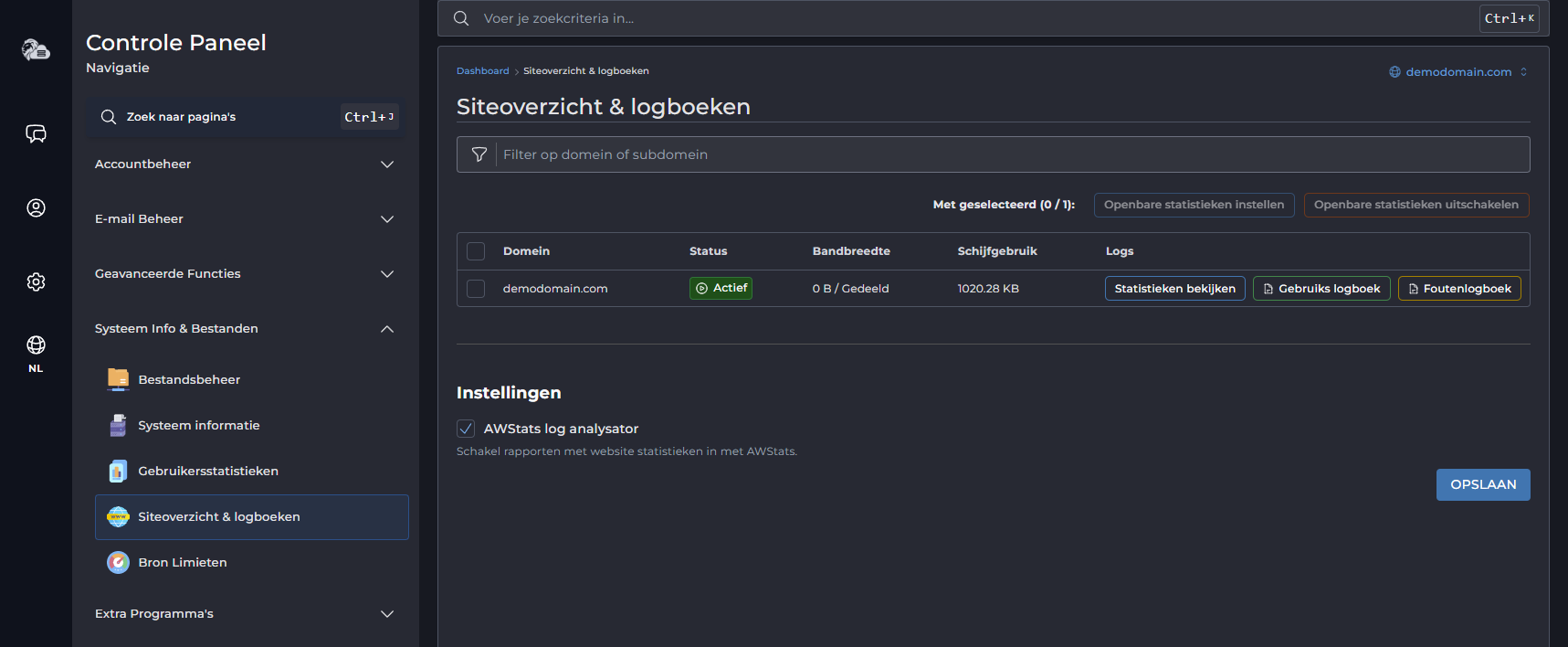
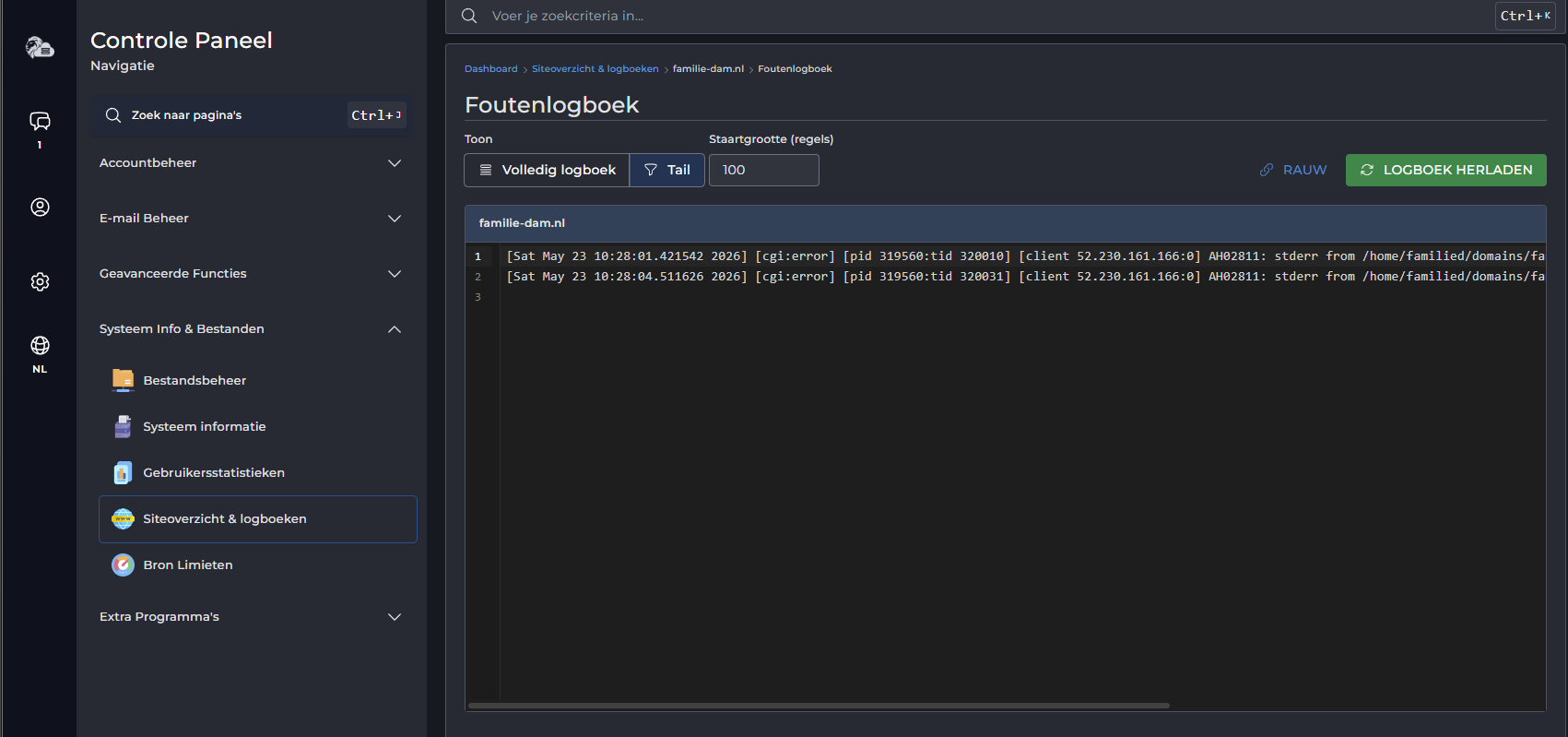
De exacte benaming kan per DirectAdmin-weergave iets verschillen. Zoek naar termen zoals Error Log, Logs, Site Summary of Statistics.
Let op de datum en tijd
Kijk vooral naar foutmeldingen met een recente datum en tijd. Oude meldingen hoeven niets te maken te hebben met het probleem dat u nu ziet.
Test eventueel de website opnieuw en ververs daarna de error log. Verschijnt er direct daarna een nieuwe foutmelding, dan is die melding waarschijnlijk relevant.
Veelvoorkomende meldingen
In error logs kunnen verschillende meldingen voorkomen. Hieronder staan enkele voorbeelden die vaak voorkomen bij websites en WordPress-installaties.
PHP Fatal error
Een PHP Fatal error betekent dat PHP is vastgelopen op een fout die niet genegeerd kan worden. Dit wordt vaak veroorzaakt door een plugin, thema, maatwerkcode of incompatibele PHP-versie.
PHP Fatal error: Uncaught Error: Call to undefined functionStaat er een pad naar een plugin of thema in de melding, dan ligt de oorzaak waarschijnlijk daar.
Allowed memory size exhausted
Deze melding betekent dat een script meer geheugen probeert te gebruiken dan beschikbaar is.
Allowed memory size exhaustedDit komt regelmatig voor bij zware plugins, imports, backups, pagebuilders of slecht geoptimaliseerde code.
Maximum execution time exceeded
Deze melding betekent dat een script te lang bezig is en daarom wordt afgebroken.
Maximum execution time exceededDit kan ontstaan door zware processen, externe API-koppelingen, grote imports of plugins die veel werk tegelijk uitvoeren.
Permission denied
Een Permission denied-melding wijst meestal op een probleem met bestandsrechten of toegang tot een bestand of map.
Permission deniedGebruik geen bestandsrechten zoals 777 om dit snel op te lossen. Dat is onveilig en meestal niet nodig.
Parse error
Een Parse error betekent meestal dat er een fout in PHP-code staat. Dit kan bijvoorbeeld gebeuren na het aanpassen van een bestand of na een mislukte update.
Parse error: syntax errorFile not found
Een File not found-melding betekent dat een bestand wordt aangeroepen dat niet bestaat op de verwachte locatie.
File not foundDit kan ontstaan door een verkeerde verwijzing, een incomplete upload, een verwijderde plugin of een foutieve migratie.
WordPress fouten herkennen
Bij WordPress staat in de foutmelding vaak een verwijzing naar een plugin, thema of WordPress-bestand.
Voorbeelden van paden die u kunt tegenkomen:
/wp-content/plugins/naam-van-plugin//wp-content/themes/naam-van-thema//wp-includes//wp-admin/
Staat er een pluginnaam in de foutmelding, controleer dan of de fout verdwijnt wanneer die plugin tijdelijk wordt uitgeschakeld. Staat er een themanaam in de foutmelding, dan kan het thema of een child theme de oorzaak zijn.
Fout na wijzigen van de PHP-versie
Ontstaat de fout direct na het wijzigen van de PHP-versie, zet dan eerst tijdelijk de vorige PHP-versie terug. Werkt de website daarna weer, dan is de website, plugin, thema of code waarschijnlijk niet compatibel met de gekozen PHP-versie.
Controleer daarna welke foutmelding in de error log staat. Die melding geeft vaak aan welk onderdeel niet compatibel is.
Wat moet u niet doen?
- Wijzig niet willekeurig bestanden zonder eerst te controleren wat de foutmelding zegt.
- Gebruik geen bestandsrechten zoals
777als snelle oplossing. - Verhoog niet direct limieten zonder te weten welk script het probleem veroorzaakt.
- Schakel niet alle plugins tegelijk uit zonder te weten wat recent is gewijzigd.
- Deel geen wachtwoorden of andere gevoelige gegevens in screenshots.
Wat kunt u zelf controleren?
- Komt de tijd van de foutmelding overeen met het moment waarop u de fout ziet?
- Wordt er een plugin, thema of specifiek bestand genoemd?
- Is de fout ontstaan na een update of wijziging?
- Is recent de PHP-versie gewijzigd?
- Komt dezelfde foutmelding steeds opnieuw terug?
- Werkt de website weer als u een recente wijziging terugdraait?
Wanneer contact opnemen?
Neem contact op met Lionserve als u de foutmelding niet kunt interpreteren of als u vermoedt dat het probleem door de hostingomgeving wordt veroorzaakt.
Vermeld daarbij altijd:
- De domeinnaam waarbij het probleem speelt.
- Welke foutmelding zichtbaar is in de browser.
- De relevante foutmelding uit de error log.
- Het tijdstip waarop de fout optrad.
- Welke wijziging kort voor de fout is gedaan.
- Welke PHP-versie actief is.
- Of het probleem verdwijnt als een plugin, thema of recente wijziging wordt teruggedraaid.
Stuur bij voorkeur alleen de relevante foutregels mee. Een volledige log met oude meldingen maakt het lastiger om de oorzaak snel te vinden.
Wat kan Lionserve controleren?
Lionserve kan controleren of er hostinggerelateerde oorzaken zichtbaar zijn, zoals fouten in de webserver, resourceproblemen, PHP-FPM-meldingen of andere servergerelateerde signalen.
Als de fout wordt veroorzaakt door plugins, thema's, maatwerkcode of een externe koppeling, valt het oplossen daarvan meestal onder websiteonderhoud. Lionserve kan wel helpen vaststellen of de fout uit de hostingomgeving of uit de website zelf komt.
Gerelateerde artikelen
- Website geeft een 500 Internal Server Error
- PHP-versie wijzigen in DirectAdmin
- WordPress website traag? Controleer eerst deze punten
- Backup terugzetten in DirectAdmin
Gerelateerde artikelen
-
Inloggen op het DirectAdmin Control PanelDirectAdmin is het controlepaneel waarmee u uw hostingomgeving beheert. Volg de onderstaande stappen om in te loggen en toegang te krijgen tot uw...
-
DirectAdmin interface en overzichtDe DirectAdmin-interface biedt een gebruiksvriendelijke omgeving om uw hostingaccount te beheren. In dit artikel maakt u kennis met de...
-
Bestanden beheren via File ManagerDe File Manager in DirectAdmin biedt een grafische interface voor al uw bestandsbeheer. In dit artikel leert u hoe u bestanden en mappen aanmaakt,...
-
FTP Accounts aanmaken en beherenMet FTP-accounts geeft u gebruikers directe toegang tot specifieke mappen van uw website. In DirectAdmin maakt u snel nieuwe FTP-gebruikers aan en...
-
MySQL Database aanmaken in DirectAdminMySQL Database aanmaken in DirectAdmin Een database is essentieel voor dynamische websites zoals WordPress, Joomla of webshops. Volg deze stappen...