E-mail instellen - eerste configuratie
Wilt u e-mail gebruiken via uw hostingpakket bij Lionserve? Dan zijn er meestal drie stappen nodig: een e-mailaccount aanmaken, controleren of webmail werkt en daarna het account instellen in uw mailprogramma.
Dit artikel geeft een kort overzicht van de eerste configuratie. Voor uitgebreide stappen verwijzen we naar de losse handleidingen onderaan deze pagina.
Stap 1: e-mailaccount aanmaken
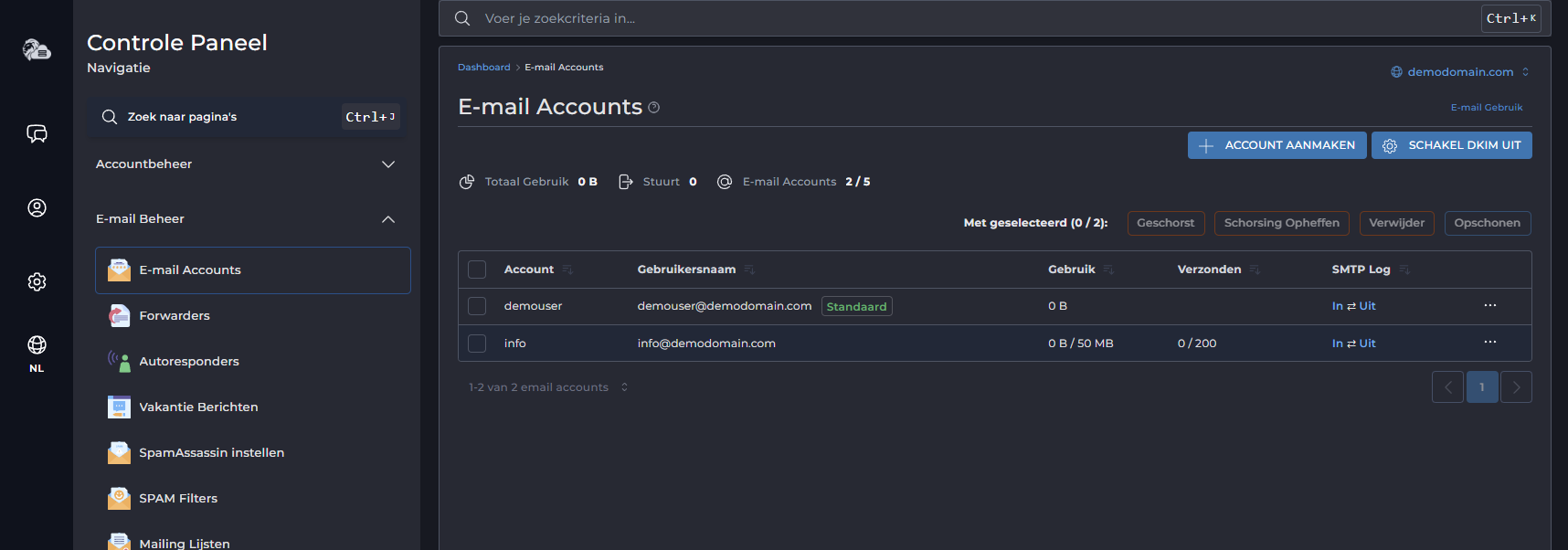
Maak eerst het e-mailaccount aan in DirectAdmin. Zonder e-mailaccount kunt u nog niet inloggen op webmail en kunt u het adres ook niet instellen in Outlook, iPhone, Android of een ander mailprogramma.
- Log in op DirectAdmin.
- Ga naar E-mail Manager.
- Klik op E-mail Accounts.
- Klik op Create Account of Maak nieuw e-mailaccount.
- Vul het gewenste e-mailadres in.
- Kies een sterk wachtwoord of genereer een wachtwoord.
- Stel indien nodig een mailboxquota in.
- Sla het e-mailaccount op.
Gebruik een sterk wachtwoord en bewaar dit veilig. Verstuur wachtwoorden niet via onbeveiligde e-mail of chat.
Stap 2: webmail testen
Test daarna eerst of het e-mailaccount werkt via webmail. Als webmail werkt, zijn het e-mailadres en wachtwoord correct.
Webmail opent u via:
https://uwdomein.nl/webmail
Vervang uwdomein.nl door uw eigen domeinnaam. Log in met het volledige e-mailadres en het wachtwoord van de mailbox.
Verstuur vanuit webmail een testbericht naar uzelf of naar een ander e-mailadres. Controleer daarna of u het bericht kunt ontvangen en beantwoorden.
Stap 3: mailprogramma instellen
Als webmail goed werkt, kunt u het e-mailaccount instellen in uw mailprogramma. Gebruik bij voorkeur IMAP. Daarmee blijft uw mailbox gesynchroniseerd tussen webmail, computer, telefoon en tablet.
Inkomende e-mail
- Protocol: IMAP
- Server:
mail.uwdomein.nl - Poort:
993 - Beveiliging: SSL/TLS
- Gebruikersnaam: volledig e-mailadres
- Wachtwoord: wachtwoord van het e-mailaccount
Uitgaande e-mail
- Server:
mail.uwdomein.nl - Poort:
465 - Beveiliging: SSL/TLS
- Authenticatie vereist: ja
- Gebruikersnaam: volledig e-mailadres
- Wachtwoord: wachtwoord van het e-mailaccount
Gebruik geen poort 25 voor normale mailclientconfiguratie. Deze poort wordt door veel internetproviders geblokkeerd en is niet bedoeld voor het instellen van Outlook, iPhone, Android of vergelijkbare mailprogramma's.
Stap 4: controleer de eerste test
Controleer na het instellen of u e-mail kunt verzenden en ontvangen.
- Stuur een testbericht naar uzelf.
- Stuur een testbericht naar een extern adres, bijvoorbeeld Gmail of Outlook.com.
- Beantwoord een ontvangen bericht.
- Controleer of verzonden berichten zichtbaar zijn in de map Verzonden.
Werkt webmail wel, maar uw mailprogramma niet, dan zit het probleem meestal in de instellingen van het mailprogramma. Controleer dan vooral de servernaam, poorten, SSL/TLS en de gebruikersnaam.
Veelvoorkomende fouten
Inloggen lukt niet
Gebruik altijd het volledige e-mailadres als gebruikersnaam. Controleer ook of u het juiste wachtwoord van de mailbox gebruikt. Dit is niet altijd hetzelfde wachtwoord als van DirectAdmin of het klantenpaneel.
Ontvangen werkt wel, maar verzenden niet
Controleer of SMTP-authenticatie is ingeschakeld. Voor uitgaande e-mail moet hetzelfde volledige e-mailadres en wachtwoord worden gebruikt als voor inkomende e-mail.
Het mailprogramma blijft om het wachtwoord vragen
Dit komt meestal door een verkeerd wachtwoord, een onvolledige gebruikersnaam of onjuiste serverinstellingen. Test eerst via webmail. Werkt webmail niet, wijzig dan het mailboxwachtwoord in DirectAdmin.
Mail komt niet binnen
Controleer of de mailbox niet vol is en of het domein de juiste DNS- en MX-records gebruikt. Als afzenders een foutmelding terugkrijgen, bewaar dat bouncebericht dan voor verdere controle.
Wat moet u niet doen?
- Gebruik geen poort 25 voor het instellen van uw mailprogramma.
- Gebruik niet alleen het deel vóór de
@als gebruikersnaam. - Schakel SSL/TLS niet uit om een foutmelding te omzeilen.
- Deel geen mailboxwachtwoorden in een supportticket.
- Maak niet meerdere SPF-records aan als u mailproblemen probeert op te lossen.
Wanneer contact opnemen?
Neem contact op met Lionserve als webmail niet werkt, als u foutmeldingen blijft krijgen of als verzenden en ontvangen ondanks de juiste instellingen niet lukt.
Vermeld daarbij altijd:
- Het e-mailadres waarbij het probleem speelt.
- Of inloggen via webmail wel of niet werkt.
- Welk mailprogramma u gebruikt.
- Of het probleem speelt bij ontvangen, verzenden of beide.
- De exacte foutmelding, als die zichtbaar is.
- Of afzenders een bouncebericht ontvangen.
Stuur geen wachtwoorden mee. Een screenshot van de foutmelding is nuttig, zolang er geen wachtwoord of andere gevoelige informatie zichtbaar is.
Gerelateerde artikelen
Gerelateerde artikelen
-
E-mailadres aanmakenIn deze handleiding leggen we stap voor stap uit hoe u een nieuw e-mailadres aanmaakt in DirectAdmin. Voordat u begint Vereisten Toegang tot...
-
Inloggen op uw controlpanel accountDit artikel beschrijft hoe u inlogt op het DirectAdmin-controlepaneel om uw hostingomgeving te beheren. Volg de onderstaande stappen om snel en...
-
Autoresponders of vakantiebericht instellenMet een autoresponder (vakantiebericht) stuurt u automatisch een vooraf ingesteld antwoord naar iedereen die u per e-mail benadert. Dit is handig...
-
Catch-all e-mailadres instellenMet een catch-all e-mailadres ontvangt u alle e-mail die naar niet-bestaande adressen onder uw domein wordt gestuurd. Handig om geen berichten te...
-
Webmail gebruikenRoundCube is de webmailclient die via uw browser toegang geeft tot uw e-mail zonder aparte software. Volg de stappen hieronder om in te loggen en...
