E-mail instellen in Outlook, iPhone en Android
In dit artikel leggen we uit hoe u een e-mailaccount van Lionserve instelt in Outlook, op iPhone of iPad en op Android. De instellingen zijn in de meeste mailprogramma's hetzelfde. Het belangrijkste is dat u het volledige e-mailadres als gebruikersnaam gebruikt en dat SSL/TLS is ingeschakeld.
Wij adviseren om IMAP te gebruiken. Daarmee blijft uw mailbox gesynchroniseerd tussen webmail, computer, telefoon en tablet. POP3 wordt alleen aangeraden als u bewust e-mail lokaal wilt downloaden en niet op meerdere apparaten hoeft te synchroniseren.
Voordat u begint
Controleer eerst of het e-mailaccount al is aangemaakt in DirectAdmin. Heeft u het e-mailaccount nog niet aangemaakt, doe dit dan eerst via het DirectAdmin controlepaneel.
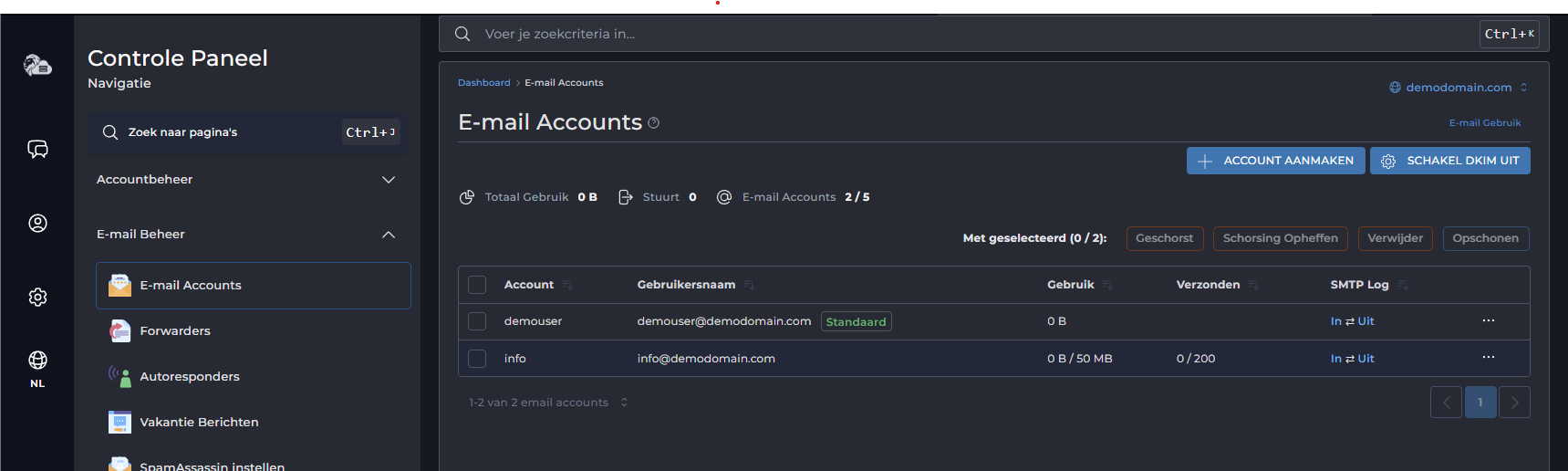
U heeft de volgende gegevens nodig:
- Het volledige e-mailadres, bijvoorbeeld
naam@uwdomein.nl - Het wachtwoord van het e-mailaccount
- De inkomende mailserver
- De uitgaande mailserver
Algemene mailinstellingen
Gebruik onderstaande instellingen als basis. Vervang uwdomein.nl door uw eigen domeinnaam.
Inkomende e-mail via IMAP
| Instelling | Waarde |
| Protocol | IMAP |
| Server | mail.uwdomein.nl |
| Poort | 993 |
| Beveiliging | SSL/TLS |
| Gebruikersnaam | Uw volledige e-mailadres |
| Wachtwoord | Het wachtwoord van het e-mailaccount |
Uitgaande e-mail via SMTP
| Instelling | Waarde |
| Server | mail.uwdomein.nl |
| Poort | 465 |
| Beveiliging | SSL/TLS |
| Authenticatie vereist | Ja |
| Gebruikersnaam | Uw volledige e-mailadres |
| Wachtwoord | Het wachtwoord van het e-mailaccount |
Gebruik geen poort 25 voor het verzenden van e-mail. Deze poort wordt door veel internetproviders geblokkeerd en is niet bedoeld voor normale mailclientconfiguratie.
E-mail instellen in Microsoft Outlook
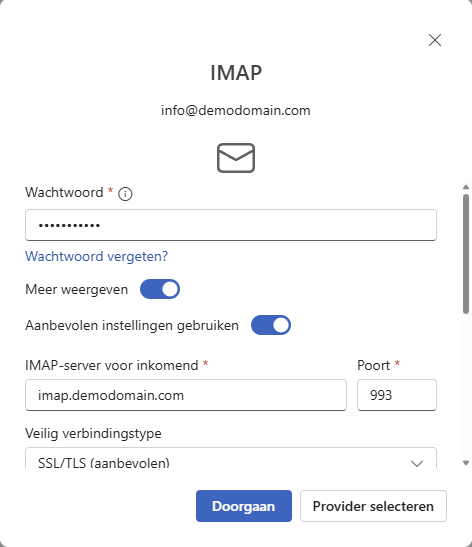
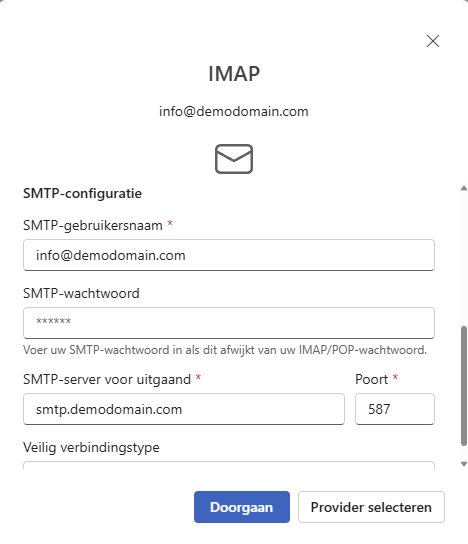
Outlook probeert e-mailaccounts vaak automatisch te configureren. Controleer na het toevoegen van het account altijd of IMAP, poort 993 voor inkomende mail en poort 465 voor uitgaande mail worden gebruikt.
- Open Microsoft Outlook.
- Kies voor Account toevoegen.
- Vul uw volledige e-mailadres in.
- Kies, als Outlook hierom vraagt, voor IMAP.
- Vul het wachtwoord van het e-mailaccount in.
- Controleer de serverinstellingen.
E-mail instellen op iPhone of iPad
Op iPhone en iPad stelt u het e-mailaccount meestal handmatig in. De exacte benaming van menu's kan per iOS-versie iets verschillen.
- Open Instellingen.
- Ga naar Mail. Op sommige iOS-versies staat Mail onder Apps.
- Kies Mailaccounts of Accounts.
- Tik op Voeg account toe.
- Kies Andere.
- Kies Voeg mailaccount toe.
- Vul uw naam, e-mailadres, wachtwoord en een herkenbare omschrijving in.
- Kies bovenaan voor IMAP.
- Vul de inkomende en uitgaande mailserver in.
- Tik op Volgende en sla het account op.
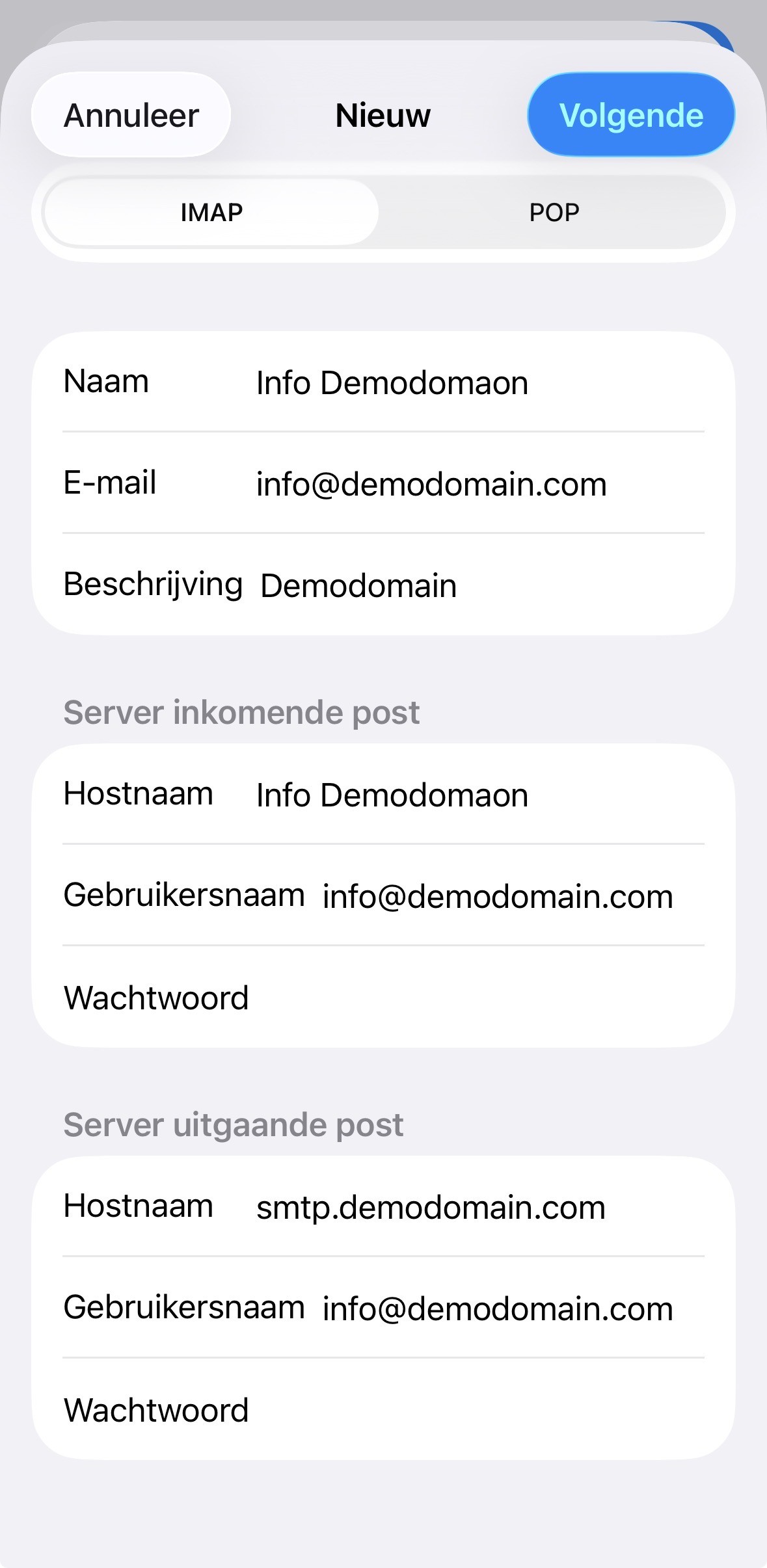
Let erop dat iOS soms een algemene melding toont als een instelling niet klopt. Controleer in dat geval vooral de gebruikersnaam, servernaam, poorten en SSL-instellingen. De gebruikersnaam moet het volledige e-mailadres zijn.
E-mail instellen op Android
Op Android verschilt de mailapp per toestel. Veel klanten gebruiken de Gmail-app of Samsung Mail. De instellingen blijven hetzelfde.
- Open de mailapp die u wilt gebruiken.
- Kies voor Account toevoegen.
- Kies voor Overig of Andere e-mail.
- Vul uw volledige e-mailadres en wachtwoord in.
- Kies voor Handmatig instellen als automatische configuratie niet werkt.
- Kies IMAP.
- Vul de inkomende server
mail.uwdomein.nlin met poort 993 en SSL/TLS. - Vul de uitgaande server
mail.uwdomein.nlin met poort 465 en SSL/TLS. - Zorg dat authenticatie voor uitgaande mail is ingeschakeld.
Android-schermen kunnen verschillen per toestel en mailapp. Daarom gebruiken we hier algemene stappen. De instellingen voor IMAP en SMTP blijven hetzelfde, ongeacht of u Gmail, Samsung Mail of een andere mailapp gebruikt.
Webmail gebruiken om te testen
Als u wilt controleren of het e-mailaccount zelf goed werkt, test dan eerst via webmail. Kunt u daar inloggen, dan zijn het e-mailadres en wachtwoord correct.
Gebruik hiervoor:
https://uwdomein.nl/webmail
Vervang uwdomein.nl door uw eigen domeinnaam.
Snelste controle bij problemen
Werkt e-mail niet direct, test dan eerst of u kunt inloggen op webmail. Als webmail werkt, zijn het e-mailadres en wachtwoord correct en zit het probleem meestal in de instellingen van het mailprogramma. Werkt webmail ook niet, wijzig dan eerst het wachtwoord van het e-mailaccount in DirectAdmin.
Veelvoorkomende problemen
Outlook blijft om het wachtwoord vragen
Dit komt meestal door een verkeerd wachtwoord, een onvolledige gebruikersnaam of onjuiste SMTP-instellingen. Gebruik altijd het volledige e-mailadres als gebruikersnaam. Controleer daarna of u met hetzelfde wachtwoord kunt inloggen op webmail.
Verzenden van e-mail lukt niet
Controleer of de uitgaande server op mail.uwdomein.nl staat, of poort 465 wordt gebruikt en of SSL/TLS is ingeschakeld. Controleer ook of authenticatie voor uitgaande e-mail aan staat. Zonder SMTP-authenticatie kan het mailprogramma geen berichten versturen.
Ontvangen van e-mail lukt niet
Controleer of IMAP wordt gebruikt met poort 993 en SSL/TLS. Controleer daarnaast of de mailbox niet vol is en of het domein correct naar de hostingomgeving verwijst.
iPhone geeft de melding dat de serveridentiteit niet kan worden gecontroleerd
Deze melding kan ontstaan als de verkeerde servernaam wordt gebruikt of als DNS recent is aangepast. Gebruik bij voorkeur mail.uwdomein.nl. Controleer ook of het domein correct verwijst en of het SSL-certificaat actief is.
Krijgt u een certificaatwaarschuwing, klik dan niet direct door als u niet zeker weet waardoor deze melding ontstaat. Controleer eerst of de servernaam correct is ingevuld en of het domein naar de juiste hostingomgeving verwijst. Blijft de melding terugkomen, test dan eerst of webmail werkt of neem contact op met Lionserve.
De mailapp kan geen verbinding maken met de server
Controleer eerst of webmail werkt. Werkt webmail wel, dan zit het probleem meestal in de instellingen van het mailprogramma. Werkt webmail niet, controleer dan het wachtwoord of wijzig het wachtwoord van het e-mailaccount in DirectAdmin.
Checklist bij problemen
Loop deze punten na voordat u een supportticket aanmaakt:
- Kunt u inloggen op webmail?
- Gebruikt u het volledige e-mailadres als gebruikersnaam?
- Gebruikt u IMAP in plaats van POP3?
- Staat de inkomende server op
mail.uwdomein.nl? - Staat de uitgaande server op
mail.uwdomein.nl? - Gebruikt IMAP poort 993 met SSL/TLS?
- Gebruikt SMTP poort 465 met SSL/TLS?
- Is authenticatie voor uitgaande e-mail ingeschakeld?
- Is de mailbox niet vol?
- Zijn er recent DNS-wijzigingen gedaan?
Wanneer contact opnemen?
Neem contact op met Lionserve als u met de juiste instellingen nog steeds geen e-mail kunt ontvangen of verzenden. Vermeld daarbij altijd:
- Het e-mailadres waarbij het probleem speelt.
- Het mailprogramma dat u gebruikt.
- Of webmail wel of niet werkt.
- De exacte foutmelding die u ziet.
- Of het probleem speelt bij ontvangen, verzenden of beide.
Stuur bij voorkeur ook een screenshot van de foutmelding mee. Verwijder of verberg wachtwoorden voordat u een screenshot deelt.
Gerelateerde artikelen
- SPF, DKIM en DMARC instellen voor betere mail-deliverability
- E-mailaccount aanmaken in DirectAdmin
- Mailbox wachtwoord wijzigen
- Mailbox quota controleren
- Waarom komt mijn e-mail in spam terecht?
Gerelateerde artikelen
-
E-mailadres aanmakenIn deze handleiding leggen we stap voor stap uit hoe u een nieuw e-mailadres aanmaakt in DirectAdmin. Voordat u begint Vereisten Toegang tot...
-
Autoresponders of vakantiebericht instellenMet een autoresponder (vakantiebericht) stuurt u automatisch een vooraf ingesteld antwoord naar iedereen die u per e-mail benadert. Dit is handig...
-
Catch-all e-mailadres instellenMet een catch-all e-mailadres ontvangt u alle e-mail die naar niet-bestaande adressen onder uw domein wordt gestuurd. Handig om geen berichten te...
-
Webmail gebruikenRoundCube is de webmailclient die via uw browser toegang geeft tot uw e-mail zonder aparte software. Volg de stappen hieronder om in te loggen en...
-
Spamfilter instellingenMet spamfilters voorkomt u dat ongewenste e-mail in uw inbox verschijnt. DirectAdmin biedt per account instelbare spamfilters op basis van score,...