Hosting verhuizen naar Lionserve
Wilt u uw website of hosting verhuizen naar Lionserve? Dan is het belangrijk om vooraf duidelijk te bepalen wat er precies verhuisd moet worden. Een hostingverhuizing kan bestaan uit meerdere onderdelen: websitebestanden, databases, e-mail, DNS-instellingen, domeinnaamregistratie en SSL.
In dit artikel leggen we uit hoe een hostingverhuizing meestal verloopt, waar u op moet letten en welke gegevens nodig zijn om de verhuizing goed voor te bereiden.
Wat verhuist er precies?
Bij een hostingverhuizing worden niet altijd alle onderdelen automatisch meegenomen. Controleer daarom eerst welke onderdelen u wilt verhuizen.
- De websitebestanden.
- De database van de website.
- E-mailaccounts en bestaande e-mail.
- DNS-records.
- De domeinnaamregistratie.
- SSL-certificaat en HTTPS-instellingen.
- Cronjobs of geplande taken.
- Subdomeinen.
- Externe koppelingen, zoals Microsoft 365, Google Workspace, Cloudflare of boekhoudsoftware.
Het is mogelijk om alleen de hosting te verhuizen en de domeinnaamregistratie bij de huidige provider te laten staan. In dat geval moeten de DNS-instellingen wel correct worden aangepast.
Voorbereiding
Een goede voorbereiding voorkomt downtime en e-mailproblemen. Verzamel daarom vooraf de gegevens die nodig zijn voor de verhuizing.
Meestal zijn deze gegevens nodig:
- De domeinnaam die verhuisd of gekoppeld moet worden.
- Toegang tot het huidige hostingpakket.
- Toegang tot het huidige controlepaneel, bijvoorbeeld DirectAdmin, cPanel of Plesk.
- FTP- of SFTP-gegevens van de huidige hosting.
- Databasegegevens of een database-export.
- Inloggegevens van het CMS, bijvoorbeeld WordPress.
- Een overzicht van bestaande e-mailaccounts.
- Een overzicht van DNS-records.
- Eventuele verhuiscode als de domeinnaam ook naar Lionserve wordt verhuisd.
Stuur geen wachtwoorden via onbeveiligde e-mail of chat. Gebruik bij voorkeur tijdelijke inloggegevens of wijzig wachtwoorden na de verhuizing.
Stap 1: websitebestanden overzetten
De websitebestanden moeten worden overgezet van de oude hostingomgeving naar het hostingpakket bij Lionserve. Dit kan meestal via FTP, SFTP, een backupbestand of een migratietool.
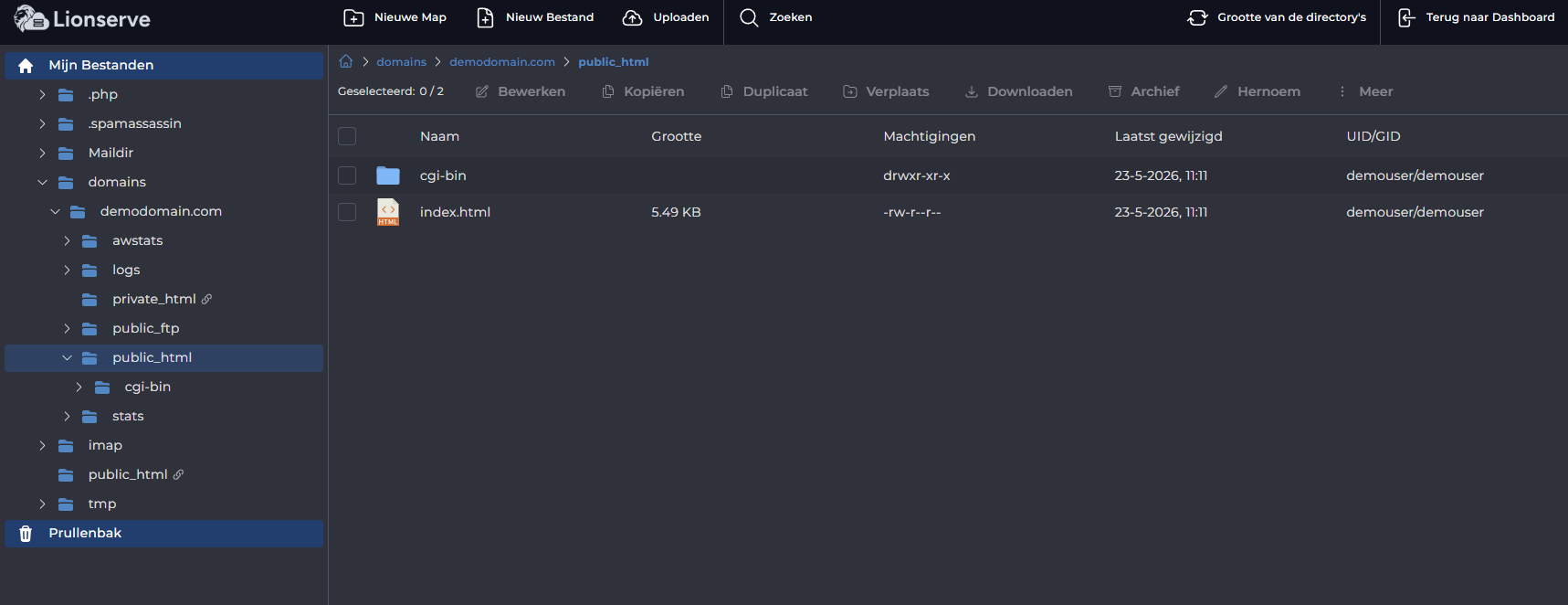
Bij een gewone website gaat het vaak om bestanden in een map zoals public_html, httpdocs of www. Bij WordPress gaat het onder andere om mappen zoals wp-content, wp-admin en wp-includes.
Controleer na het overzetten of alle bestanden aanwezig zijn en of bestandsrechten niet onnodig ruim staan. Gebruik geen rechten zoals 777, tenzij een ontwikkelaar daar bewust en tijdelijk om vraagt.
Stap 2: database overzetten
Veel websites gebruiken een database. WordPress, Joomla, webshops en andere CMS-systemen werken meestal niet zonder database.
De database wordt meestal geëxporteerd bij de oude provider en geïmporteerd in het nieuwe hostingpakket. Daarna moeten de databasegegevens in het configuratiebestand van de website worden aangepast.
Bij WordPress staan deze gegevens in het bestand wp-config.php. Controleer daar de databasenaam, databasegebruiker, het wachtwoord en de databasehost.
Stap 3: website testen vóór de DNS-wijziging
Test de website waar mogelijk voordat u DNS of nameservers wijzigt. Daarmee voorkomt u dat bezoekers direct op een niet goed werkende website terechtkomen.
Controleer minimaal:
- of de homepage laadt;
- of belangrijke pagina's werken;
- of formulieren werken;
- of afbeeldingen zichtbaar zijn;
- of het CMS-dashboard bereikbaar is;
- of er geen foutmeldingen in de error logs staan;
- of de juiste PHP-versie actief is.
Stap 4: e-mail voorbereiden
E-mail is vaak het gevoeligste onderdeel van een verhuizing. Controleer vooraf waar e-mail nu wordt gehost en waar e-mail na de verhuizing moet blijven.
Er zijn grofweg drie situaties:
- U gebruikt e-mail via de huidige hostingprovider.
- U wilt e-mail voortaan via Lionserve gebruiken.
- U gebruikt een externe maildienst, zoals Microsoft 365 of Google Workspace.
Als e-mail via Lionserve gaat lopen, moeten e-mailaccounts worden aangemaakt voordat de MX-records of nameservers worden aangepast. Zo voorkomt u dat mail wordt afgeleverd op een server waar de mailbox nog niet bestaat.
Gebruikt u Microsoft 365, Google Workspace of een andere externe maildienst, wijzig dan niet zomaar de MX-records. Die moeten blijven verwijzen naar de externe maildienst.
Stap 5: bestaande e-mail verhuizen
Bestaande e-mail wordt niet altijd automatisch meeverhuisd. Als oude e-mail behouden moet blijven, moet die apart worden overgezet of lokaal worden bewaard.
Mogelijke opties zijn:
- e-mail lokaal archiveren in een mailprogramma;
- IMAP-migratie tussen oude en nieuwe mailbox;
- handmatig kopiëren van mappen via een mailprogramma;
- export via de oude provider als die dit ondersteunt.
Controleer vooraf of alle belangrijke mappen meegenomen moeten worden, zoals Inbox, Verzonden, Archief, Spam en zelf aangemaakte mappen.
Stap 6: DNS of nameservers wijzigen
Zodra de website klaarstaat en e-mail is voorbereid, kunnen DNS-records of nameservers worden aangepast.
Er zijn twee gebruikelijke opties:
- U wijzigt alleen de benodigde DNS-records, zoals A-records en eventueel MX-records.
- U wijzigt de nameservers naar de nameservers die bij het hostingpakket horen.
Welke optie het beste is, hangt af van waar u DNS wilt beheren en welke externe diensten u gebruikt.
Gebruikt u externe diensten zoals Microsoft 365, Google Workspace, Cloudflare, Mailchimp of een boekhoudpakket, controleer dan eerst alle bestaande DNS-records voordat u nameservers wijzigt. Bij een nameserverwijziging moet de volledige DNS-zone correct aanwezig zijn op de nieuwe plek.
Stap 7: SSL controleren
Na de DNS-wijziging moet SSL correct werken op de nieuwe hostingomgeving. Een gratis SSL-certificaat via Let's Encrypt kan meestal via DirectAdmin worden aangevraagd.
Controleer na de verhuizing:
- of
https://uwdomein.nlwerkt; - of
https://www.uwdomein.nlwerkt als uwwwgebruikt; - of bezoekers automatisch naar HTTPS gaan;
- of er geen mixed-content waarschuwingen zijn;
- of formulieren en inlogpagina's goed werken.
Stap 8: controle na de verhuizing
Controleer na de verhuizing niet alleen of de homepage werkt. Test ook de onderdelen die belangrijk zijn voor het gebruik van de website.
- Homepage en belangrijke pagina's.
- Contactformulier.
- CMS-dashboard.
- Afbeeldingen en downloads.
- Zoekfunctie.
- Webshopfunctionaliteit, indien aanwezig.
- E-mail verzenden en ontvangen.
- SSL en HTTPS.
- Cronjobs of automatische taken.
- DNS-records voor externe diensten.
Controleer ook de error logs als de website na de verhuizing foutmeldingen toont of trager lijkt dan verwacht.
Downtime beperken
Een verhuizing kan vaak met beperkte downtime worden uitgevoerd, maar volledig zonder risico is het niet. DNS-caching kan ervoor zorgen dat sommige bezoekers tijdelijk nog de oude server zien en anderen al de nieuwe server.
U kunt downtime beperken door:
- de website vooraf klaar te zetten op de nieuwe hosting;
- e-mailaccounts vooraf aan te maken;
- DNS-records vooraf goed te controleren;
- TTL vooraf te verlagen als u de DNS-zone beheert;
- geen grote wijzigingen aan de website te doen tijdens de migratie;
- na de DNS-wijziging tijdelijk beide hostingomgevingen beschikbaar te houden.
Domeinnaam ook verhuizen?
Het verhuizen van de domeinnaamregistratie is iets anders dan het verhuizen van de hosting. Een domeinnaam kan bij de huidige registrar blijven staan terwijl de hosting bij Lionserve draait.
Wilt u de domeinnaam ook naar Lionserve verhuizen, dan is meestal een verhuiscode nodig. De naam van die code verschilt per domeinextensie. Voor veel domeinen wordt dit een verhuiscode, autorisatiecode of EPP-code genoemd.
Controleer vóór een domeinverhuizing of DNS en e-mail goed zijn voorbereid. Een domeinverhuizing kan invloed hebben op beheer, verlenging en soms ook op nameservers.
Cloudflare of externe DNS
Gebruikt u Cloudflare of een andere externe DNS-provider, dan blijven de DNS-records daar actief zolang de nameservers naar die provider verwijzen.
In dat geval moeten DNS-wijzigingen bij de externe DNS-provider worden gedaan en niet alleen in DirectAdmin. Controleer ook of alleen webverkeer via een proxy loopt. Mailrecords zoals MX-records mogen niet via een webproxy lopen.
Wat moet u niet doen?
- Wijzig geen nameservers voordat website en e-mail zijn voorbereid.
- Verwijder het oude hostingpakket niet direct na de DNS-wijziging.
- Wijzig geen MX-records als e-mail via Microsoft 365, Google Workspace of een andere externe dienst blijft lopen.
- Ga er niet vanuit dat bestaande e-mail automatisch meeverhuist.
- Voer geen grote websitewijzigingen uit tijdens de migratie.
- Deel geen wachtwoorden via onbeveiligde e-mail of chat.
Wat kunt u zelf controleren?
- Welke onderdelen moeten verhuisd worden?
- Waar wordt DNS nu beheerd?
- Waar wordt e-mail nu gehost?
- Moet bestaande e-mail worden meegenomen?
- Zijn alle websitebestanden en databases beschikbaar?
- Welke PHP-versie gebruikt de website?
- Zijn er cronjobs of externe koppelingen actief?
- Gebruikt u Cloudflare of externe maildiensten?
- Is er een recente back-up beschikbaar?
Wanneer contact opnemen?
Neem contact op met Lionserve als u wilt laten controleren wat er nodig is voor een veilige verhuizing of als u twijfelt over DNS, e-mail of database-instellingen.
Vermeld daarbij altijd:
- De domeinnaam die verhuisd moet worden.
- Waar de website nu gehost wordt.
- Of de domeinnaam ook verhuisd moet worden.
- Waar e-mail nu wordt gebruikt: huidige provider, Lionserve, Microsoft 365, Google Workspace of iets anders.
- Of bestaande e-mail meegenomen moet worden.
- Of u toegang heeft tot het huidige hostingpaneel.
- Of de website WordPress of een ander CMS gebruikt.
- Of er externe DNS, Cloudflare of andere koppelingen actief zijn.
Stuur geen wachtwoorden mee in het ticket. Als toegang nodig is, gebruik dan tijdelijke inloggegevens en wijzig deze na afloop van de verhuizing.
Wat kan Lionserve controleren?
Lionserve kan helpen controleren welke onderdelen nodig zijn voor de verhuizing, of DNS correct staat, of de hostingomgeving klaar is en of er hostinggerelateerde foutmeldingen zichtbaar zijn na de migratie.
Het aanpassen van websitecode, oplossen van pluginproblemen of herstellen van maatwerkfunctionaliteit valt meestal onder websiteonderhoud. Lionserve kan wel helpen bepalen of een probleem door de hostingomgeving of door de website zelf wordt veroorzaakt.
Gerelateerde artikelen
Gerelateerde artikelen
-
Wordpress installeren via DirectAdminWordPress is het meest populaire content management systeem ter wereld. In DirectAdmin kunt u eenvoudig WordPress installeren via hostinginterface....
-
Inloggen op uw controlpanel accountDit artikel beschrijft hoe u inlogt op het DirectAdmin-controlepaneel om uw hostingomgeving te beheren. Volg de onderstaande stappen om snel en...
-
DNS wijzigen bij externe nameserversDNS-records worden beheerd op de plek waar de actieve nameservers van uw domeinnaam naar verwijzen. Dat is belangrijk om te weten. Als uw...
-
Welkom bij Lionserve - Uw eerste stappenWelkom bij Lionserve. In dit artikel vindt u de belangrijkste eerste stappen om uw hostingpakket goed te gebruiken. Gebruik deze pagina als...
-
Uw hostingaccount activerenGefeliciteerd met uw nieuwe hostingpakket! Dit artikel leidt u stap voor stap door het activeringsproces, zodat u snel kunt inloggen in DirectAdmin...
