DNS-records beheren in DirectAdmin
In DirectAdmin kunt u DNS-records beheren voor domeinnamen waarvan de DNS-zone via uw hostingpakket wordt gebruikt. DNS-records bepalen onder andere waar uw website naartoe verwijst en welke mailserver e-mail voor uw domeinnaam ontvangt.
In dit artikel leggen we uit hoe u DNS-records in DirectAdmin toevoegt, wijzigt en controleert. Wilt u eerst weten wat A-records, CNAME-records, MX-records en TXT-records betekenen? Bekijk dan het artikel over DNS-uitleg.
Controleer eerst of DirectAdmin de actieve DNS beheert
DNS-wijzigingen in DirectAdmin hebben alleen effect als de actieve nameservers van uw domeinnaam verwijzen naar de DNS-zone die bij uw hostingpakket hoort.
Gebruikt uw domeinnaam externe nameservers, bijvoorbeeld van Cloudflare, Mijn.host, Microsoft, Google of een vorige provider, dan moet u DNS-records daar aanpassen. Alleen wijzigen in DirectAdmin is dan niet voldoende.
Controleer dus eerst waar DNS daadwerkelijk wordt beheerd voordat u records aanpast.
DNS-records openen in DirectAdmin
- Log in op DirectAdmin.
- Kies het juiste domein als er meerdere domeinen in het account staan.
- Ga naar Account Manager.
- Klik op DNS Management.
- Controleer de bestaande DNS-records voordat u iets wijzigt.
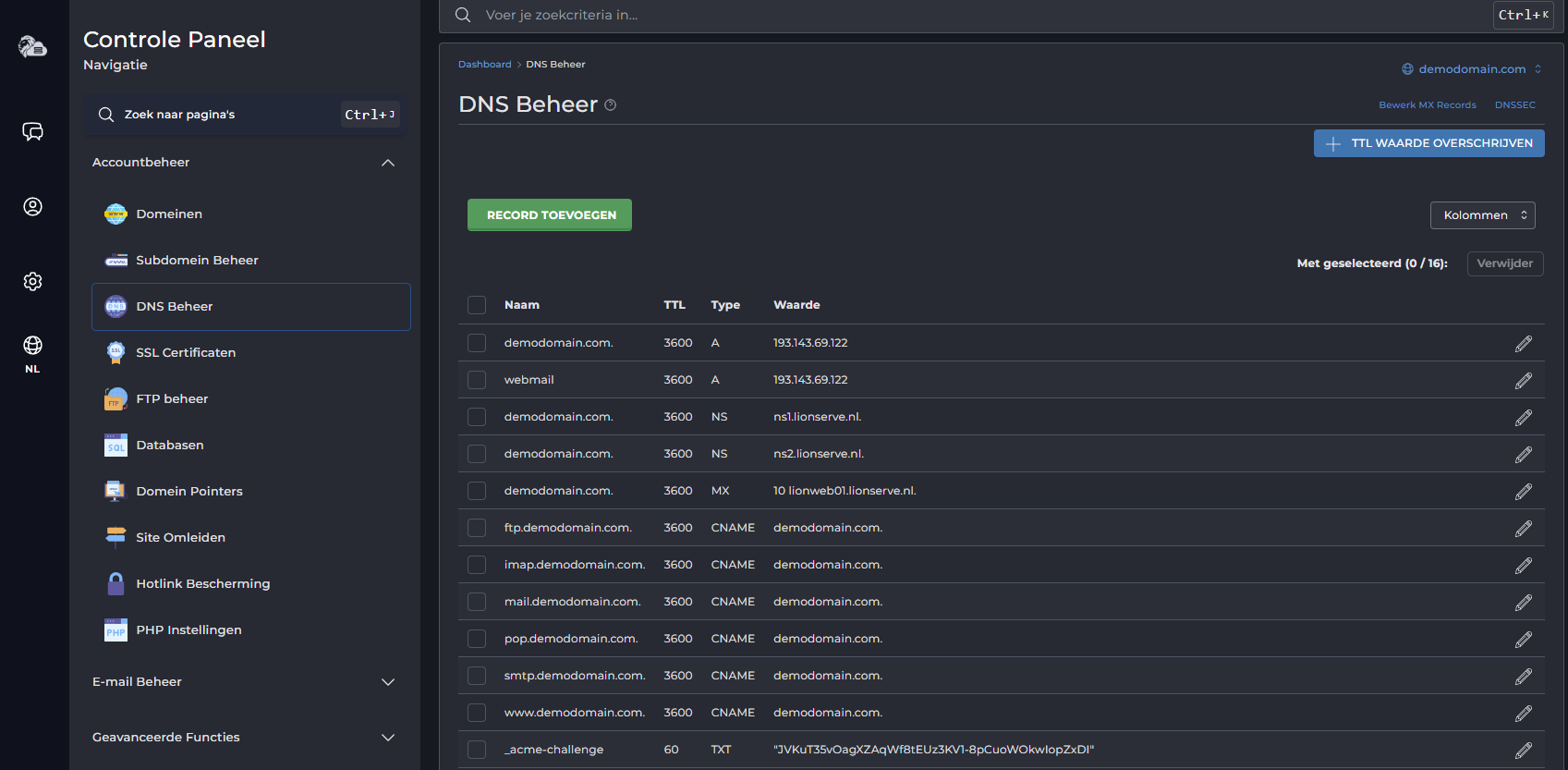
Een nieuw DNS-record toevoegen
- Klik in DNS Management op Add Record.
- Kies het juiste recordtype, bijvoorbeeld A, CNAME, MX of TXT.
- Vul bij Name de naam of het subdomein in.
- Vul bij Value de waarde van het record in.
- Controleer de TTL als deze zichtbaar is.
- Klik op Save of Opslaan.
Controleer na het opslaan of het record correct in het overzicht staat.
Een bestaand DNS-record wijzigen
- Open DNS Management in DirectAdmin.
- Zoek het record dat u wilt wijzigen.
- Klik op het potlood-icoon of de bewerkknop naast het record.
- Pas de waarde aan.
- Sla de wijziging op.
- Controleer na het opslaan of de nieuwe waarde zichtbaar is.
Maak bij twijfel eerst een screenshot van de bestaande DNS-records. Daarmee kunt u later controleren wat er is aangepast.
Een DNS-record verwijderen
Verwijder DNS-records alleen als u zeker weet dat ze niet meer nodig zijn. Een verkeerd verwijderd record kan ervoor zorgen dat website, e-mail, verificaties of externe koppelingen niet meer werken.
Verwijder vooral niet zomaar MX-, SPF-, DKIM-, DMARC- of verificatierecords van externe diensten zoals Microsoft 365, Google Workspace, Mailchimp, boekhoudsoftware of Cloudflare.
A-record beheren
Een A-record verwijst een domeinnaam of subdomein naar een IPv4-adres. Dit wordt meestal gebruikt om een website naar de juiste server te laten verwijzen.
Voorbeeld:
uwdomein.nl. A 192.0.2.10Gebruik het IP-adres dat bij uw hostingpakket hoort. Vul niet zomaar een IP-adres in zonder te weten welke server daarop hoort te reageren.
CNAME-record beheren
Een CNAME-record verwijst een naam door naar een andere hostname. Dit wordt vaak gebruikt voor www of voor externe diensten.
Voorbeeld:
www.uwdomein.nl. CNAME uwdomein.nl.Gebruik normaal gesproken geen CNAME-record voor het hoofddomein zelf. Voor het hoofddomein gebruikt u meestal een A-record.
MX-record beheren
Een MX-record bepaalt waar inkomende e-mail voor uw domeinnaam wordt afgeleverd. Wees voorzichtig met het wijzigen van MX-records, omdat een verkeerde instelling direct gevolgen kan hebben voor inkomende e-mail.
Voorbeeld:
uwdomein.nl. MX 10 mail.uwdomein.nl.Het getal is de prioriteit. Hoe lager het getal, hoe hoger de prioriteit. Bij één mailserver hoeft u hier meestal niets aan te wijzigen.
Gebruikt u e-mail via Lionserve, dan moeten de MX-records passen bij de mailconfiguratie van uw hostingpakket. Gebruikt u Microsoft 365, Google Workspace of een andere externe maildienst, dan moeten de MX-records naar die externe dienst blijven verwijzen.
TXT-record beheren
TXT-records worden vaak gebruikt voor verificatie en e-mailbeveiliging. Denk aan SPF, DKIM, DMARC en verificatierecords van externe diensten.
Voorbeelden van TXT-records:
- SPF-records voor toegestane verzendservers.
- DKIM-records voor digitale ondertekening van e-mail.
- DMARC-records voor mailbeleid en rapportage.
- Verificatierecords van Microsoft, Google, Mailchimp of andere diensten.
Maak nooit meerdere SPF-records voor hetzelfde domein. Als meerdere diensten namens uw domeinnaam e-mail mogen verzenden, moeten deze meestal in één SPF-record worden gecombineerd.
Subdomeinen en www
Controleer bij DNS-wijzigingen niet alleen het hoofddomein, maar ook www en eventuele subdomeinen.
Veelvoorkomende voorbeelden:
uwdomein.nlvoor de hoofdwebsite.www.uwdomein.nlvoor de www-versie.mail.uwdomein.nlvoor mailinstellingen.shop.uwdomein.nlofapp.uwdomein.nlvoor losse onderdelen.
Een website kan op het hoofddomein goed werken terwijl www nog verkeerd verwijst, of andersom.
DNS-wijzigingen zijn niet direct overal zichtbaar
Na het aanpassen van DNS kan het even duren voordat de wijziging overal zichtbaar is. Dit komt door caching bij DNS-servers, internetproviders, routers, apparaten en browsers.
In veel gevallen zijn wijzigingen binnen enkele minuten tot enkele uren zichtbaar. In sommige situaties kan dit langer duren, afhankelijk van eerdere TTL-waarden en caching.
Controleer daarom later opnieuw als een wijziging niet direct zichtbaar lijkt.
Veelvoorkomende fouten
- DNS aanpassen in DirectAdmin terwijl externe nameservers actief zijn.
- Het hoofddomein wijzigen maar
wwwvergeten. - MX-records aanpassen terwijl e-mail via Microsoft 365 of Google Workspace loopt.
- Een tweede SPF-record toevoegen in plaats van het bestaande record uit te breiden.
- Een CNAME-record gebruiken waar een A-record nodig is.
- Een verificatierecord van een externe dienst verwijderen.
- Verwachten dat DNS-wijzigingen direct overal zichtbaar zijn.
Wat moet u niet doen?
- Wijzig geen MX-records als u niet zeker weet waar e-mail wordt gehost.
- Verwijder geen TXT-records van externe diensten zonder te controleren waarvoor ze worden gebruikt.
- Maak geen meerdere SPF-records voor hetzelfde domein.
- Wijzig niet tegelijk website-, mail- en nameserverinstellingen zonder tussendoor te controleren.
- Gebruik geen willekeurige voorbeeldrecords als definitieve instellingen.
Wat kunt u zelf controleren?
- Zijn de nameservers van het domein actief bij Lionserve?
- Wijzigt u DNS op de plek waar de actieve nameservers staan?
- Verwijst het A-record naar het juiste IP-adres?
- Is
wwwcorrect ingesteld? - Staan de MX-records goed voor de maildienst die u gebruikt?
- Is er maar één SPF-record aanwezig?
- Zijn DKIM-, DMARC- en verificatierecords behouden?
- Heeft de DNS-wijziging voldoende tijd gehad om zichtbaar te worden?
Wanneer contact opnemen?
Neem contact op met Lionserve als u twijfelt welk DNS-record nodig is of als website of e-mail na een DNS-wijziging niet goed werkt.
Vermeld daarbij altijd:
- De domeinnaam waarbij het probleem speelt.
- Welk record u heeft aangepast of wilt aanpassen.
- Waar u DNS heeft aangepast.
- Welke nameservers momenteel actief zijn.
- Of het probleem speelt met website, e-mail of beide.
- Welke externe diensten u gebruikt, zoals Microsoft 365, Google Workspace of Cloudflare.
- Een screenshot van de huidige DNS-records, indien mogelijk.
Verberg geen domeinnaam of DNS-recordwaarde in screenshots. Die informatie is nodig om DNS goed te kunnen controleren. Deel geen wachtwoorden of andere gevoelige gegevens.
Gerelateerde artikelen
Gerelateerde artikelen
-
Inloggen op het DirectAdmin Control PanelDirectAdmin is het controlepaneel waarmee u uw hostingomgeving beheert. Volg de onderstaande stappen om in te loggen en toegang te krijgen tot uw...
-
DirectAdmin interface en overzichtDe DirectAdmin-interface biedt een gebruiksvriendelijke omgeving om uw hostingaccount te beheren. In dit artikel maakt u kennis met de...
-
Bestanden beheren via File ManagerDe File Manager in DirectAdmin biedt een grafische interface voor al uw bestandsbeheer. In dit artikel leert u hoe u bestanden en mappen aanmaakt,...
-
FTP Accounts aanmaken en beherenMet FTP-accounts geeft u gebruikers directe toegang tot specifieke mappen van uw website. In DirectAdmin maakt u snel nieuwe FTP-gebruikers aan en...
-
MySQL Database aanmaken in DirectAdminMySQL Database aanmaken in DirectAdmin Een database is essentieel voor dynamische websites zoals WordPress, Joomla of webshops. Volg deze stappen...
