DirectAdmin interface en overzicht
De DirectAdmin-interface biedt een gebruiksvriendelijke omgeving om uw hostingaccount te beheren. In dit artikel maakt u kennis met de belangrijkste onderdelen van het controlepaneel.
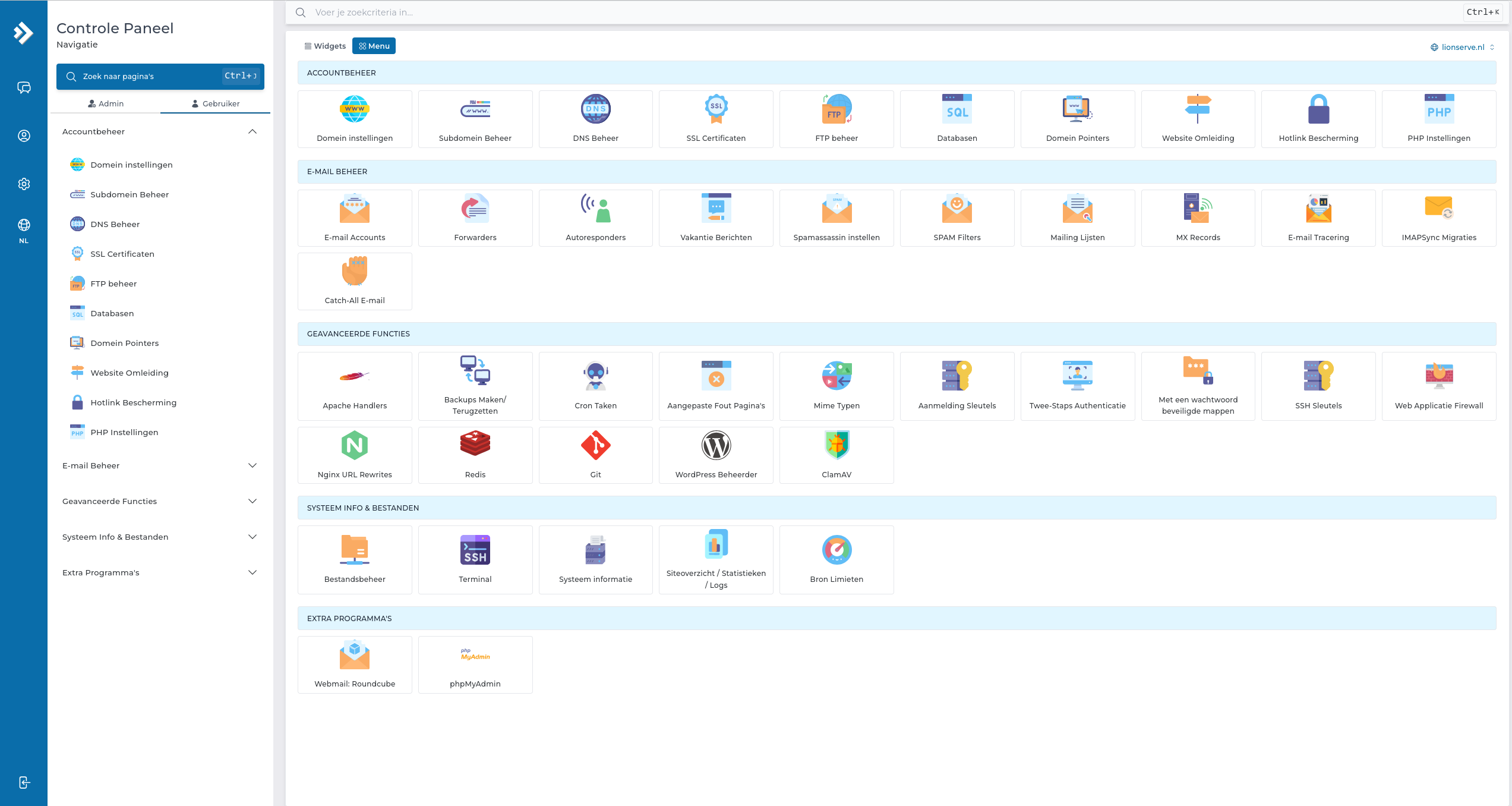
Dashboard en hoofdmenu
- Dashboard: geeft in één oogopslag uw schijfruimte, bandbreedte-gebruik en actieve services weer.
- Hoofdmenu (links): bevat alle secties, gestructureerd per functie:
- Accountbeheer: FTP, bestanden, gebruikers
- E-mailbeheer: accounts, forwarders, filters
- Domeinen: domeinbeheer, DNS, redirects
- Geavanceerd: cronjobs, error logs, MIME‐types
- Extra functionaliteit: Backups, MySQL, SSL, WordPress Manager
Bestanden beheren
- Klik op File Manager om uw webmappen en bestanden te openen.
- Gebruik knoppen:
- Upload Files: bestanden naar de server zetten
- New: mappen of bestanden aanmaken
- Extract en Compress: archieven bewerken
- Rechten aanpassen via Permissions (755 voor mappen, 644 voor bestanden).
E-mail en databases
- E-mailbeheer → E-mailaccounts: accounts aanmaken, wachtwoord wijzigen en quota instellen.
- Forwarders: doorsturen of catch-all instellen.
- MySQL Management: databases en gebruikers aanmaken, exporteren en privileges beheren.
Domeinen en SSL
- Domeinen → DNS Management: A-, CNAME- en MX-records beheren.
- Redirects: HTTP- en HTTPS-omleidingen instellen.
- SSL-certificaten: Let’s Encrypt inschakelen of betaalde certificaten installeren.
Overige tools
- Backups: back-upschema’s instellen en handmatig back-ups genereren.
- Cronjobs: periodieke taken automatiseren.
- Service Monitor: status van Apache, MySQL, FTP en andere processen.
- WordPress Manager: WordPress snel installeren en beheren.
Tip: Gebruik de zoekbalk rechtsboven in DirectAdmin om snel naar functies te navigeren. Voeg uw meestgebruikte secties toe als favorieten voor razendsnelle toegang.
Was dit antwoord nuttig?
Gerelateerde artikelen
-
Inloggen op het DirectAdmin Control PanelDirectAdmin is het controlepaneel waarmee u uw hostingomgeving beheert. Volg de onderstaande stappen om in te loggen en toegang te krijgen tot uw...
-
Bestanden beheren via File ManagerDe File Manager in DirectAdmin biedt een grafische interface voor al uw bestandsbeheer. In dit artikel leert u hoe u bestanden en mappen aanmaakt,...
-
FTP Accounts aanmaken en beherenMet FTP-accounts geeft u gebruikers directe toegang tot specifieke mappen van uw website. In DirectAdmin maakt u snel nieuwe FTP-gebruikers aan en...
-
MySQL Database aanmaken in DirectAdminMySQL Database aanmaken in DirectAdmin Een database is essentieel voor dynamische websites zoals WordPress, Joomla of webshops. Volg deze stappen...
-
Backup maken van uw websiteMet een regelmatige back-up van uw website voorkomt u dat u data verliest bij fouten of wijzigingen. In DirectAdmin maakt u eenvoudig een complete...
