FTP Accounts aanmaken en beheren
Met FTP-accounts geeft u gebruikers directe toegang tot specifieke mappen van uw website. In DirectAdmin maakt u snel nieuwe FTP-gebruikers aan en beheert u rechten.
Stap 1: Inloggen op DirectAdmin
- Open uw browser en ga naar
https://uw-server-adres:2222. - Log in met uw DirectAdmin-gebruikersnaam en -wachtwoord.
Stap 2: FTP-beheer openen
- Klik in het hoofdmenu op Accountbeheer → FTP Management.
- U ziet een lijst met bestaande FTP-accounts en de knop om nieuwe aan te maken.

Stap 3: Nieuw FTP-account aanmaken
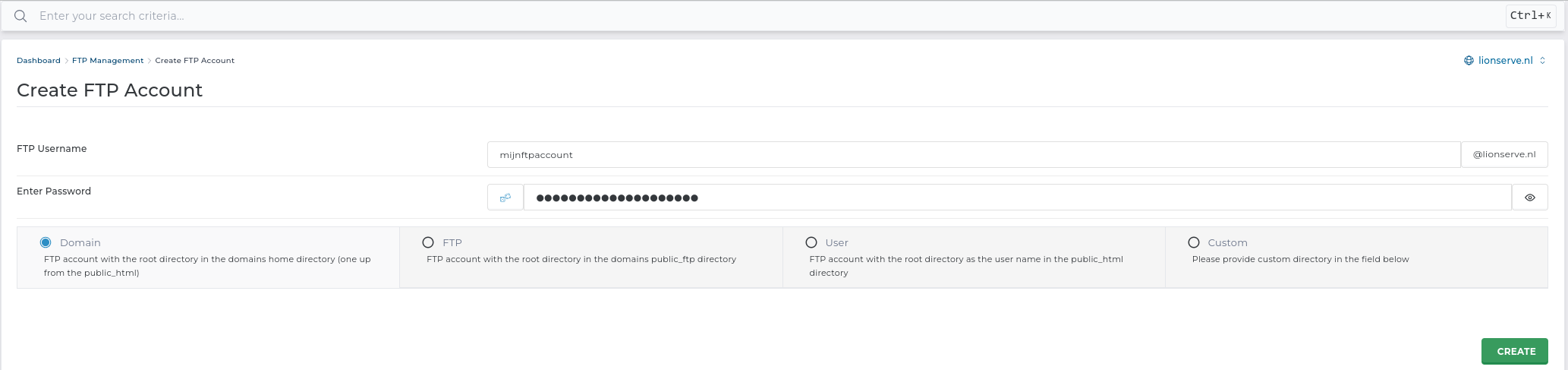
- Klik op Create FTP Account.
- Vul in:
- FTP Username: gebruikersnaam (bijv.
ftpgebruiker). - Password en Confirm Password: sterk wachtwoord.
- Directory: de map waartoe de gebruiker toegang krijgt (bijv.
domains/uwdomein.nl/public_html/uploads). - Quota (MB): optioneel, stel opslaglimiet in of kies Unlimited.
- FTP Username: gebruikersnaam (bijv.
- Klik op Create om het account aan te maken.
Stap 4: Bestaande accounts beheren
- In de lijst ziet u per account:
- Username
- Directory
- Quota
- Om een wachtwoord te wijzigen, klik bij het account op Change Password, vul het nieuwe wachtwoord in en klik op Save.
- Om een account te verwijderen, klik op Delete en bevestig de verwijdering.
Stap 5: Verbinden met FTP-client
- Open uw FTP-client (bijv. FileZilla).
- Configuratie:
- Host: uw domein of servernaam (bijv.
uwdomein.nl). - Username: uw FTP-gebruikersnaam.
- Password: het ingestelde wachtwoord.
- Port: 21 (of 22 voor SFTP als ingeschakeld).
- Host: uw domein of servernaam (bijv.
- Klik op Quickconnect om verbinding te maken.
- U ziet nu de mappenstructuur van de opgegeven directory.
Was dit antwoord nuttig?
Gerelateerde artikelen
-
Inloggen op het DirectAdmin Control PanelDirectAdmin is het controlepaneel waarmee u uw hostingomgeving beheert. Volg de onderstaande stappen om in te loggen en toegang te krijgen tot uw...
-
DirectAdmin interface en overzichtDe DirectAdmin-interface biedt een gebruiksvriendelijke omgeving om uw hostingaccount te beheren. In dit artikel maakt u kennis met de...
-
Bestanden beheren via File ManagerDe File Manager in DirectAdmin biedt een grafische interface voor al uw bestandsbeheer. In dit artikel leert u hoe u bestanden en mappen aanmaakt,...
-
MySQL Database aanmaken in DirectAdminMySQL Database aanmaken in DirectAdmin Een database is essentieel voor dynamische websites zoals WordPress, Joomla of webshops. Volg deze stappen...
-
Backup maken van uw websiteMet een regelmatige back-up van uw website voorkomt u dat u data verliest bij fouten of wijzigingen. In DirectAdmin maakt u eenvoudig een complete...
