Mailbox vol: quota controleren en ruimte vrijmaken
Als een mailbox vol is, kan nieuwe e-mail mogelijk niet meer worden afgeleverd. Afzenders kunnen dan een foutmelding of bouncebericht terugkrijgen. Ook kan het gebeuren dat uw mailprogramma geen nieuwe berichten meer synchroniseert.
In dit artikel leggen we uit hoe u controleert of een mailbox vol is, hoe u ruimte vrijmaakt en wat u kunt doen om te voorkomen dat het probleem terugkomt.
Hoe merkt u dat een mailbox vol is?
Een volle mailbox kan op verschillende manieren merkbaar zijn. Soms ziet u zelf direct een melding, maar vaak merkt vooral de afzender dat een bericht niet kan worden afgeleverd.
Veelvoorkomende signalen zijn:
- Nieuwe e-mail komt niet meer binnen.
- Afzenders ontvangen een bouncebericht.
- Webmail toont een melding over onvoldoende opslagruimte.
- Uw mailprogramma synchroniseert niet goed meer.
- Verwijderde e-mails lijken niet direct ruimte vrij te maken.
- Verzenden of ontvangen werkt traag of onbetrouwbaar.
Mailboxgebruik controleren in DirectAdmin
U kunt het gebruik van een mailbox controleren in DirectAdmin. Daar ziet u hoeveel opslagruimte een e-mailaccount gebruikt en welk quota is ingesteld.
- Log in op DirectAdmin.
- Ga naar E-mail Manager.
- Klik op E-mail Accounts.
- Zoek het e-mailadres waarvan u het gebruik wilt controleren.
- Controleer het gebruikte volume en het ingestelde quota.
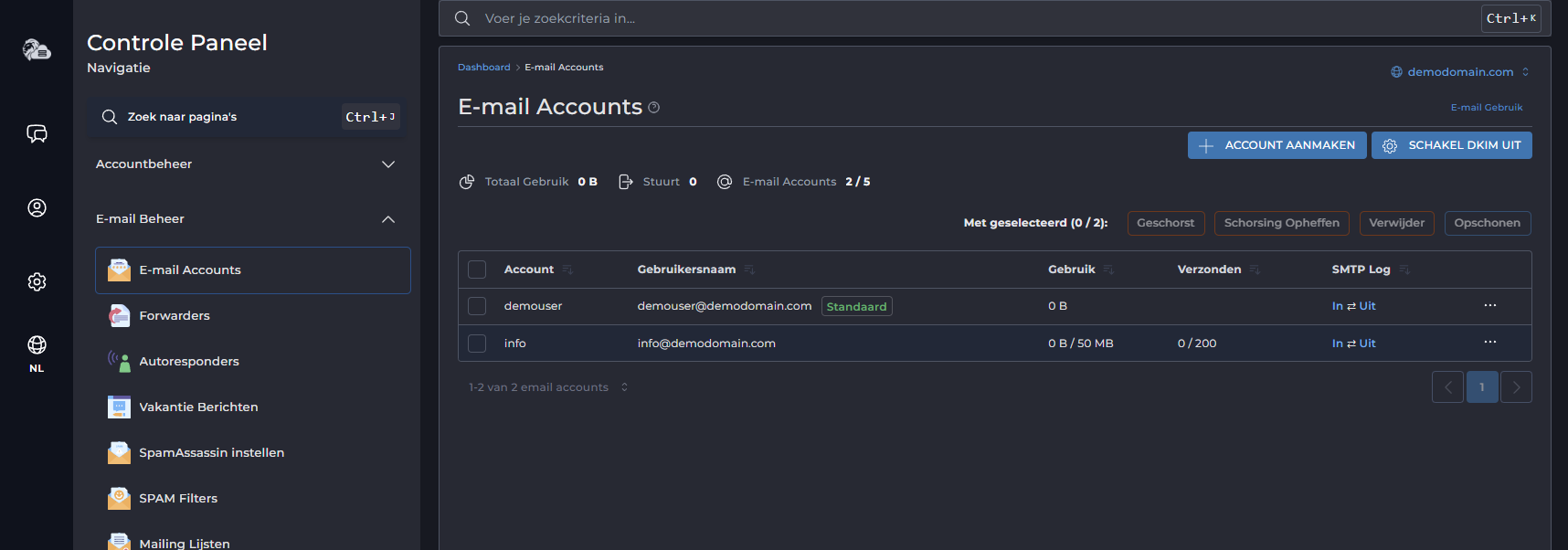
De exacte benaming kan per DirectAdmin-weergave iets verschillen. Zoek naar onderdelen zoals E-mail Accounts, Mailbox Usage of Usage.
Mailboxgebruik controleren via webmail
U kunt ook via webmail controleren of een mailbox vol raakt. Webmail is vooral handig om snel berichten te verwijderen of mappen op te schonen.
Webmail opent u via:
https://uwdomein.nl/webmail
Vervang uwdomein.nl door uw eigen domeinnaam.
Log in met het volledige e-mailadres en het wachtwoord van de mailbox.
Ruimte vrijmaken in webmail
De snelste manier om ruimte vrij te maken is het verwijderen van oude of grote berichten via webmail. Controleer vooral mappen waarin vaak veel opslag wordt gebruikt.
Controleer deze mappen:
- Inbox
- Verzonden
- Prullenbak
- Spam
- Archief
- Zelf aangemaakte mappen
Let vooral op berichten met grote bijlagen. Eén bericht met een grote bijlage kan meer ruimte gebruiken dan veel normale tekstberichten.
Verwijderde e-mail maakt niet altijd direct ruimte vrij
In veel mailprogramma's wordt verwijderde e-mail eerst verplaatst naar de prullenbak. De ruimte is dan nog niet echt vrijgegeven. Maak daarom na het verwijderen van berichten ook de prullenbak leeg.
Controleer daarnaast de spammap en eventuele archiefmappen. Bij IMAP worden deze mappen meestal op de server bewaard en tellen ze mee voor het mailboxgebruik.
Grote berichten vinden
Als de mailbox snel volloopt, controleer dan of er grote berichten met bijlagen aanwezig zijn. Denk aan foto's, PDF-bestanden, offertes, scans, zipbestanden of automatische rapportages.
Sorteer berichten in webmail of uw mailprogramma op grootte als die optie beschikbaar is. Verwijder grote berichten die u niet meer nodig heeft en leeg daarna de prullenbak.
Let op bij IMAP
Bij IMAP blijft e-mail op de server staan. Dat is handig, omdat uw mailbox dan op meerdere apparaten gelijk blijft. Het betekent ook dat berichten in mappen zoals Verzonden, Archief, Spam en Prullenbak opslagruimte blijven gebruiken.
Verwijdert u e-mail op één apparaat, dan wordt die wijziging meestal ook op andere apparaten gesynchroniseerd. Controleer daarom goed voordat u grote aantallen berichten verwijdert.
Mail lokaal archiveren
Wilt u oude e-mail bewaren maar niet meer op de server laten staan, dan kunt u berichten lokaal archiveren in uw mailprogramma. Dit kan bijvoorbeeld in Outlook of Apple Mail.
Let op: lokaal gearchiveerde e-mail staat dan niet meer automatisch op de mailserver. Zorg daarom zelf voor een goede backup van uw computer of lokale mailarchieven.
Quota verhogen
Soms is opschonen niet voldoende of past het huidige mailboxquota niet meer bij het gebruik. In dat geval kan het quota van de mailbox mogelijk worden verhoogd, zolang er voldoende opslagruimte beschikbaar is binnen het hostingpakket.
Houd er rekening mee dat mailboxopslag meetelt binnen de totale opslagruimte van het hostingpakket. Een grotere mailbox kan dus invloed hebben op de beschikbare ruimte voor websites, databases en andere bestanden.
Voorkomen dat de mailbox opnieuw volloopt
U kunt een volle mailbox vaak voorkomen door periodiek oude berichten en grote bijlagen op te schonen.
- Verwijder oude berichten met grote bijlagen.
- Maak de prullenbak regelmatig leeg.
- Controleer de spammap periodiek.
- Bewaar grote bestanden liever niet langdurig in e-mail.
- Gebruik e-mail niet als archiefsysteem voor grote bestanden.
- Controleer of automatische rapportages of formulieren niet onnodig veel e-mail versturen.
Veelvoorkomende oorzaken
Een mailbox loopt meestal vol door één of meerdere van deze oorzaken:
- Veel berichten met grote bijlagen.
- Een volle map Verzonden.
- Een prullenbak die nooit wordt geleegd.
- Een spammap met veel oude berichten.
- Automatische meldingen of rapportages die dagelijks binnenkomen.
- Een mailprogramma dat berichten dubbel opslaat.
- Gebruik van e-mail als langdurig bestandsarchief.
Wat kunt u zelf controleren?
- Is de mailbox vol volgens DirectAdmin?
- Werkt inloggen via webmail?
- Zijn er grote berichten met bijlagen aanwezig?
- Is de map Verzonden groot?
- Is de prullenbak geleegd?
- Is de spammap opgeschoond?
- Zijn er automatische berichten die veel opslag gebruiken?
- Is er nog voldoende totale opslagruimte beschikbaar binnen het hostingpakket?
Wanneer contact opnemen?
Neem contact op met Lionserve als u niet kunt vinden waarom de mailbox volloopt, als u het quota wilt laten controleren of als e-mail na het opschonen nog steeds niet goed binnenkomt.
Vermeld daarbij altijd:
- Het e-mailadres waarbij het probleem speelt.
- Of u nog kunt inloggen op webmail.
- Of afzenders een bouncebericht ontvangen.
- De exacte foutmelding of het bouncebericht, als u die heeft.
- Of u al berichten, spam en prullenbak heeft opgeschoond.
- Of het probleem bij ontvangen, verzenden of beide speelt.
Stuur bij voorkeur geen wachtwoorden mee. Heeft u een screenshot van een foutmelding, controleer dan eerst of daar geen wachtwoord of andere gevoelige informatie in zichtbaar is.
Gerelateerde artikelen
- E-mail instellen in Outlook, iPhone en Android
- Webmail gebruiken
- E-mailaccount aanmaken in DirectAdmin
- Waarom komt mijn e-mail in de spam terecht?
Gerelateerde artikelen
-
E-mailadres aanmakenIn deze handleiding leggen we stap voor stap uit hoe u een nieuw e-mailadres aanmaakt in DirectAdmin. Voordat u begint Vereisten Toegang tot...
-
Autoresponders of vakantiebericht instellenMet een autoresponder (vakantiebericht) stuurt u automatisch een vooraf ingesteld antwoord naar iedereen die u per e-mail benadert. Dit is handig...
-
Catch-all e-mailadres instellenMet een catch-all e-mailadres ontvangt u alle e-mail die naar niet-bestaande adressen onder uw domein wordt gestuurd. Handig om geen berichten te...
-
Webmail gebruikenRoundCube is de webmailclient die via uw browser toegang geeft tot uw e-mail zonder aparte software. Volg de stappen hieronder om in te loggen en...
-
Spamfilter instellingenMet spamfilters voorkomt u dat ongewenste e-mail in uw inbox verschijnt. DirectAdmin biedt per account instelbare spamfilters op basis van score,...