E-mail instellen in Microsoft Outlook
In dit artikel leggen we uit hoe u een e-mailaccount van Lionserve instelt in Microsoft Outlook. Gebruik bij voorkeur IMAP, zodat uw e-mail gesynchroniseerd blijft tussen Outlook, webmail, telefoon en tablet.
Test voordat u Outlook instelt eerst of u kunt inloggen op webmail. Als webmail werkt, zijn het e-mailadres en wachtwoord correct. Werkt webmail niet, los dat dan eerst op voordat u Outlook configureert.
Webmail opent u via:
https://uwdomein.nl/webmail
Vervang uwdomein.nl door uw eigen domeinnaam.
Benodigde gegevens
Voor het instellen van Outlook heeft u deze gegevens nodig:
- Uw volledige e-mailadres, bijvoorbeeld
naam@uwdomein.nl - Het wachtwoord van het e-mailaccount
- De inkomende mailserver
- De uitgaande mailserver
Serverinstellingen
Gebruik onderstaande instellingen. Vervang uwdomein.nl door uw eigen domeinnaam.
Inkomende e-mail
- Protocol: IMAP
- Server:
mail.uwdomein.nl - Poort:
993 - Beveiliging: SSL/TLS
- Gebruikersnaam: volledig e-mailadres
- Wachtwoord: wachtwoord van het e-mailaccount
Uitgaande e-mail
- Server:
mail.uwdomein.nl - Poort:
465 - Beveiliging: SSL/TLS
- Authenticatie vereist: ja
- Gebruikersnaam: volledig e-mailadres
- Wachtwoord: wachtwoord van het e-mailaccount
Gebruik geen poort 25 voor normale Outlook-configuratie. Deze poort wordt door veel internetproviders geblokkeerd en is niet bedoeld voor het instellen van een mailprogramma.
Account toevoegen in Outlook
- Open Microsoft Outlook.
- Klik op Bestand.
- Klik op Account toevoegen.
- Vul uw volledige e-mailadres in.
- Klik indien zichtbaar op Geavanceerde opties.
- Vink Ik wil mijn account handmatig instellen aan.
- Klik op Verbinden.
- Kies IMAP.
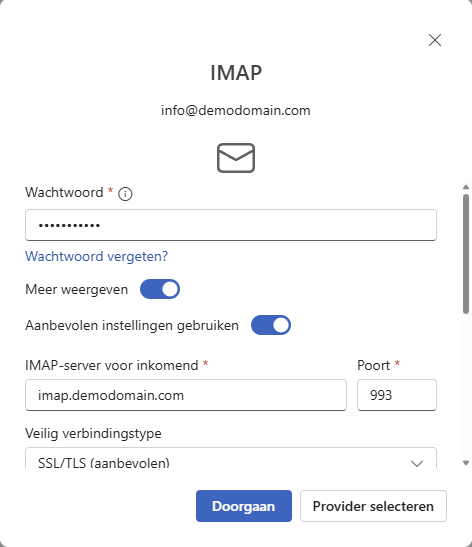
IMAP- en SMTP-instellingen invoeren
Outlook vraagt daarna om de inkomende en uitgaande serverinstellingen. Vul de gegevens als volgt in:
Inkomende mail
- Server:
mail.uwdomein.nl - Poort:
993 - Versleuteling: SSL/TLS
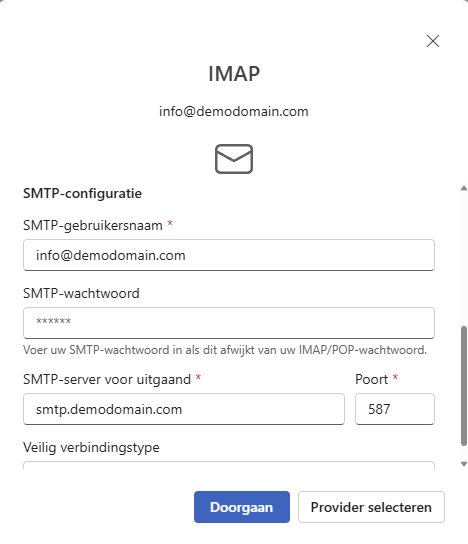
Uitgaande mail
- Server:
mail.uwdomein.nl - Poort:
465 - Versleuteling: SSL/TLS
Gebruik als gebruikersnaam altijd het volledige e-mailadres. Gebruik niet alleen het gedeelte vóór het @-teken.
Accountinstelling afronden
- Vul het wachtwoord van het e-mailaccount in.
- Klik op Verbinden of Volgende.
- Wacht tot Outlook de instellingen controleert.
- Klik op Gereed zodra het account is toegevoegd.
Stuur daarna een testbericht naar uzelf. Controleer of het bericht wordt verzonden, ontvangen en zichtbaar is in de map Verzonden.
Outlook vraagt steeds om het wachtwoord
Als Outlook steeds opnieuw om het wachtwoord vraagt, controleer dan eerst of u met hetzelfde e-mailadres en wachtwoord kunt inloggen op webmail.
Werkt webmail wel, controleer dan in Outlook:
- of de gebruikersnaam het volledige e-mailadres is;
- of de inkomende server op
mail.uwdomein.nlstaat; - of de uitgaande server op
mail.uwdomein.nlstaat; - of IMAP poort
993met SSL/TLS gebruikt; - of SMTP poort
465met SSL/TLS gebruikt; - of authenticatie voor uitgaande e-mail is ingeschakeld.
Werkt webmail niet, wijzig dan eerst het wachtwoord van de mailbox in DirectAdmin en probeer daarna opnieuw in te loggen.
Outlook kan geen verbinding maken
Controleer bij verbindingsproblemen eerst of de servernaam goed is ingevuld. Een typefout in mail.uwdomein.nl is voldoende om de verbinding te laten mislukken.
Controleer ook of beveiligingssoftware, antivirus of een bedrijfsnetwerk de verbinding niet blokkeert. Test eventueel tijdelijk via een andere internetverbinding, bijvoorbeeld een mobiele hotspot.
Ontvangen werkt wel, maar verzenden niet
Als ontvangen wel werkt maar verzenden niet, zit het probleem meestal in de SMTP-instellingen.
Controleer dan:
- of de uitgaande server
mail.uwdomein.nlis; - of poort
465wordt gebruikt; - of SSL/TLS is ingeschakeld;
- of SMTP-authenticatie aan staat;
- of de gebruikersnaam het volledige e-mailadres is.
E-mails worden niet goed gesynchroniseerd
Bij IMAP blijven e-mails op de server staan en worden ze gesynchroniseerd met Outlook. Als synchronisatie traag of onvolledig werkt, controleer dan of de mailbox niet vol is en of Outlook niet te veel oude berichten tegelijk probeert te synchroniseren.
Grote mailboxen met veel bijlagen kunnen traag reageren in Outlook. In dat geval kan het helpen om oude e-mail op te schonen of lokaal te archiveren.
POP3 of IMAP?
Wij adviseren IMAP. Daarmee blijft e-mail beschikbaar op meerdere apparaten en via webmail. POP3 downloadt berichten meestal naar één apparaat en is daardoor minder geschikt als u e-mail op meerdere apparaten gebruikt.
Gebruik POP3 alleen als u bewust e-mail lokaal wilt ophalen en zelf zorgt voor een goede backup van uw computer en mailarchief.
Wat moet u niet doen?
- Schakel SSL/TLS niet uit om een foutmelding te omzeilen.
- Gebruik geen poort 25 voor Outlook.
- Gebruik niet alleen het deel vóór het
@-teken als gebruikersnaam. - Deel geen mailboxwachtwoord in een supportticket.
- Verwijder het account niet direct als webmail ook niet werkt. Controleer dan eerst het mailboxwachtwoord.
Wanneer contact opnemen?
Neem contact op met Lionserve als Outlook met de juiste instellingen nog steeds niet werkt.
Vermeld daarbij altijd:
- Het e-mailadres waarbij het probleem speelt.
- Of inloggen via webmail wel of niet werkt.
- Welke Outlook-versie u gebruikt.
- Of ontvangen, verzenden of beide niet werken.
- De exacte foutmelding die Outlook toont.
- Of het probleem ook speelt via een andere internetverbinding.
Stuur geen wachtwoorden mee. Een screenshot van de foutmelding is nuttig, zolang er geen wachtwoord of andere gevoelige informatie zichtbaar is.
Gerelateerde artikelen
Gerelateerde artikelen
-
E-mailadres aanmakenIn deze handleiding leggen we stap voor stap uit hoe u een nieuw e-mailadres aanmaakt in DirectAdmin. Voordat u begint Vereisten Toegang tot...
-
Autoresponders of vakantiebericht instellenMet een autoresponder (vakantiebericht) stuurt u automatisch een vooraf ingesteld antwoord naar iedereen die u per e-mail benadert. Dit is handig...
-
Catch-all e-mailadres instellenMet een catch-all e-mailadres ontvangt u alle e-mail die naar niet-bestaande adressen onder uw domein wordt gestuurd. Handig om geen berichten te...
-
Webmail gebruikenRoundCube is de webmailclient die via uw browser toegang geeft tot uw e-mail zonder aparte software. Volg de stappen hieronder om in te loggen en...
-
Spamfilter instellingenMet spamfilters voorkomt u dat ongewenste e-mail in uw inbox verschijnt. DirectAdmin biedt per account instelbare spamfilters op basis van score,...
