Website geeft een 500 Internal Server Error
Een 500 Internal Server Error betekent dat de server het verzoek niet goed kan verwerken. De melding is algemeen en zegt niet direct wat de oorzaak is. Vaak wordt een 500-fout veroorzaakt door een probleem in de website zelf, bijvoorbeeld een fout in PHP-code, een plugin, een thema of het bestand .htaccess.
In dit artikel leggen we uit welke oorzaken vaak voorkomen en welke stappen u zelf kunt controleren voordat u contact opneemt met Lionserve.
Wat betekent een 500 Internal Server Error?
Een 500-fout is een algemene servermelding. De webserver geeft hiermee aan dat er iets misgaat bij het uitvoeren van de website, maar toont niet altijd direct de technische oorzaak aan de bezoeker.
De exacte fout is meestal terug te vinden in de error logs van uw hostingaccount. Die logs zijn belangrijker dan de algemene foutmelding in de browser.
Veelvoorkomende oorzaken
Een 500 Internal Server Error kan verschillende oorzaken hebben. De meest voorkomende zijn:
- Een fout in het bestand
.htaccess. - Een PHP-fout in de website.
- Een incompatibele WordPress-plugin of thema.
- Een verkeerde PHP-versie.
- Bestandsrechten die niet goed staan.
- Een website die te veel geheugen gebruikt.
- Een incomplete update van WordPress, een plugin of een thema.
Stap 1: controleer of het probleem overal speelt
Controleer eerst of de fout op de hele website voorkomt of alleen op één specifieke pagina. Dit helpt om de oorzaak sneller te vinden.
- Geeft de homepage een 500-fout?
- Werkt het WordPress-dashboard nog?
- Geeft alleen één specifieke pagina of functie de foutmelding?
- Is de fout ontstaan na een update of wijziging?
Als alleen één pagina of functie niet werkt, ligt de oorzaak meestal in de websitecode, plugin of thema dat op die plek wordt gebruikt.
Stap 2: controleer recente wijzigingen
Een 500-fout ontstaat vaak direct na een wijziging. Denk aan:
- Een WordPress-update.
- Een plugin- of thema-update.
- Een wijziging in
.htaccess. - Een wijziging van de PHP-versie.
- Een aanpassing door een ontwikkelaar.
- Het terugplaatsen van een backup of migratie.
Is de fout direct na een wijziging ontstaan, draai die wijziging dan waar mogelijk terug of controleer de bijbehorende foutmelding in de logs.
Stap 3: controleer de PHP-versie
Sommige websites, plugins en thema's werken niet goed met elke PHP-versie. Als de fout is ontstaan na het wijzigen van de PHP-versie, zet dan tijdelijk de vorige PHP-versie terug en controleer of de website weer werkt.
Bij Lionserve kunt u de PHP-versie wijzigen via DirectAdmin. Gebruik bij twijfel eerst de versie waarop de website eerder goed werkte.
Gerelateerd artikel: PHP-versie wijzigen in DirectAdmin.
Stap 4: controleer het bestand .htaccess
Het bestand .htaccess wordt vaak gebruikt voor redirects, permalinks en beveiligingsregels. Een fout in dit bestand kan direct een 500 Internal Server Error veroorzaken.
U kunt testen of .htaccess de oorzaak is door het bestand tijdelijk te hernoemen, bijvoorbeeld naar .htaccess-oud. Controleer daarna of de website weer laadt.
Bij WordPress kunnen mooie permalinks tijdelijk niet goed werken zolang het .htaccess-bestand is hernoemd. Dit is normaal tijdens deze test. Zet het bestand terug of laat WordPress de permalinkregels opnieuw aanmaken zodra de oorzaak duidelijk is.
Werkt de website daarna weer, dan staat er waarschijnlijk een foutieve regel in het oorspronkelijke .htaccess-bestand. Zet het bestand niet zomaar definitief terug zonder de fout te corrigeren.
Stap 5: controleer WordPress plugins en thema's
Bij WordPress wordt een 500-fout vaak veroorzaakt door een plugin of thema. Dit gebeurt vooral na updates of bij oudere plugins die niet meer goed worden onderhouden.
Kunt u nog inloggen in WordPress, schakel dan tijdelijk de laatst gewijzigde plugin of het laatst gewijzigde thema uit. Kunt u niet meer inloggen, dan kan dit eventueel via bestandsbeheer of FTP worden gecontroleerd.
Stap 6: controleer de error logs
Kijk vooral naar foutmeldingen met een recente datum en tijd die overeenkomt met het moment waarop u de 500-fout ziet.
De error logs geven meestal de beste aanwijzing. Hierin staat vaak welk bestand, welke plugin of welke functie de fout veroorzaakt.
Let vooral op meldingen zoals:
PHP Fatal errorAllowed memory size exhaustedPermission deniedParse errorUncaught Error
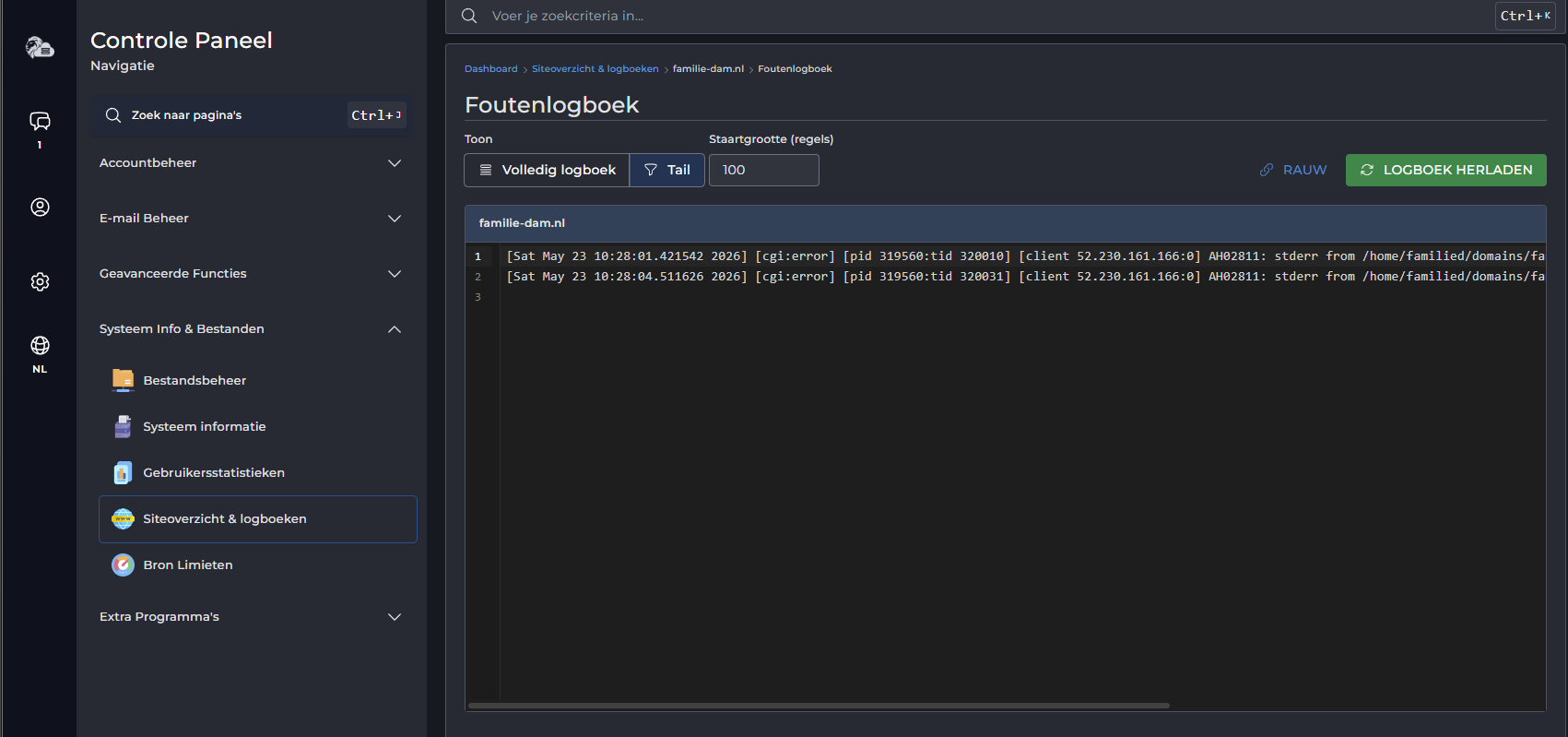
Ziet u een foutmelding waarin een plugin- of themamap wordt genoemd, dan ligt de oorzaak waarschijnlijk bij die plugin of dat thema.
Stap 7: controleer bestandsrechten
Verkeerde bestandsrechten kunnen ook een 500-fout veroorzaken. Dit komt soms voor na een migratie, handmatige upload of restore.
Gebruik geen te ruime rechten zoals 777. Dat is onveilig en meestal niet nodig. Bij twijfel kunt u beter contact opnemen voordat u rechten wijzigt.
Stap 8: controleer geheugengebruik
Sommige websites gebruiken meer geheugen dan beschikbaar is. Dit kan gebeuren door zware plugins, grote imports, backup-plugins, pagebuilders of slecht geoptimaliseerde code.
In de error logs ziet u dan vaak een melding zoals Allowed memory size exhausted. In dat geval is het verstandig om eerst te controleren welke plugin of taak veel geheugen gebruikt.
Wat kunt u zelf doen?
- Controleer of de fout op de hele website of op één pagina voorkomt.
- Controleer of de fout direct na een update of wijziging is ontstaan.
- Zet tijdelijk de vorige PHP-versie terug als de fout na een PHP-wijziging begon.
- Controleer of
.htaccessde oorzaak is. - Schakel recent gewijzigde WordPress-plugins of thema's tijdelijk uit.
- Controleer de error logs in DirectAdmin.
- Gebruik geen onveilige bestandsrechten zoals
777.
Wanneer contact opnemen?
Neem contact op met Lionserve als u de oorzaak niet kunt vinden of als u hulp nodig heeft bij het interpreteren van hostinggerelateerde foutmeldingen.
Vermeld daarbij altijd:
- De domeinnaam waarbij de fout optreedt.
- Of de fout op de hele website of alleen op één pagina voorkomt.
- Wanneer de fout ongeveer is ontstaan.
- Welke wijziging kort voor de fout is gedaan.
- Welke PHP-versie actief is.
- De relevante foutmelding uit de error logs, als u die kunt vinden.
- Of u recent plugins, thema's, PHP-versie, redirects of DNS-instellingen heeft aangepast.
Houd er rekening mee dat fouten in plugins, thema's of maatwerkcode meestal onder websiteonderhoud vallen. Lionserve kan wel helpen vaststellen of het probleem door de hostingomgeving of door de websitecode wordt veroorzaakt.
Gerelateerde artikelen
Gerelateerde artikelen
-
FTP Verbindingsproblemen oplossenHeeft u problemen met het maken van een FTP-verbinding? Volg onderstaande stappen om de meest voorkomende oorzaken te verhelpen en weer vlot te...
-
Performance problemen oplossenEen trage website kan verschillende oorzaken hebben. Soms ligt de oorzaak in de hostingomgeving, maar vaak wordt vertraging veroorzaakt door de...
-
WordPress website traag? Controleer eerst deze puntenEen trage WordPress website kan verschillende oorzaken hebben. Soms ligt het aan de hostingomgeving, maar vaak wordt traagheid veroorzaakt door de...
-
Malware scannen en verwijderenDirectAdmin biedt een ingebouwde virus-scanner en u kunt bestanden lokaal controleren met een desktop-antivirusprogramma. Stap 1: Inloggen op...
-
Website gehackt, wat nu?Een gehackte website kan ernstige gevolgen hebben. Volg onderstaand stappenplan om snel weer controle te krijgen en toekomstige hacks te voorkomen....