Cronjob instellen en beheren
Met cronjobs automatiseert u terugkerende taken zoals back-ups, rapportages of scriptuitvoering. In DirectAdmin richt u eenvoudig cron-taken in en bewaakt u de status.
Stap 1: Inloggen op DirectAdmin
- Open uw browser en ga naar
https://uw-server-adres:2222. - Log in met uw DirectAdmin-gebruikersnaam en -wachtwoord.
Stap 2: Cronjobs openen
- Klik in het hoofdmenu op Geavanceerde Functies → Cron Taken.
- U ziet een lijst met bestaande cron-taken en de optie om nieuwe toe te voegen.
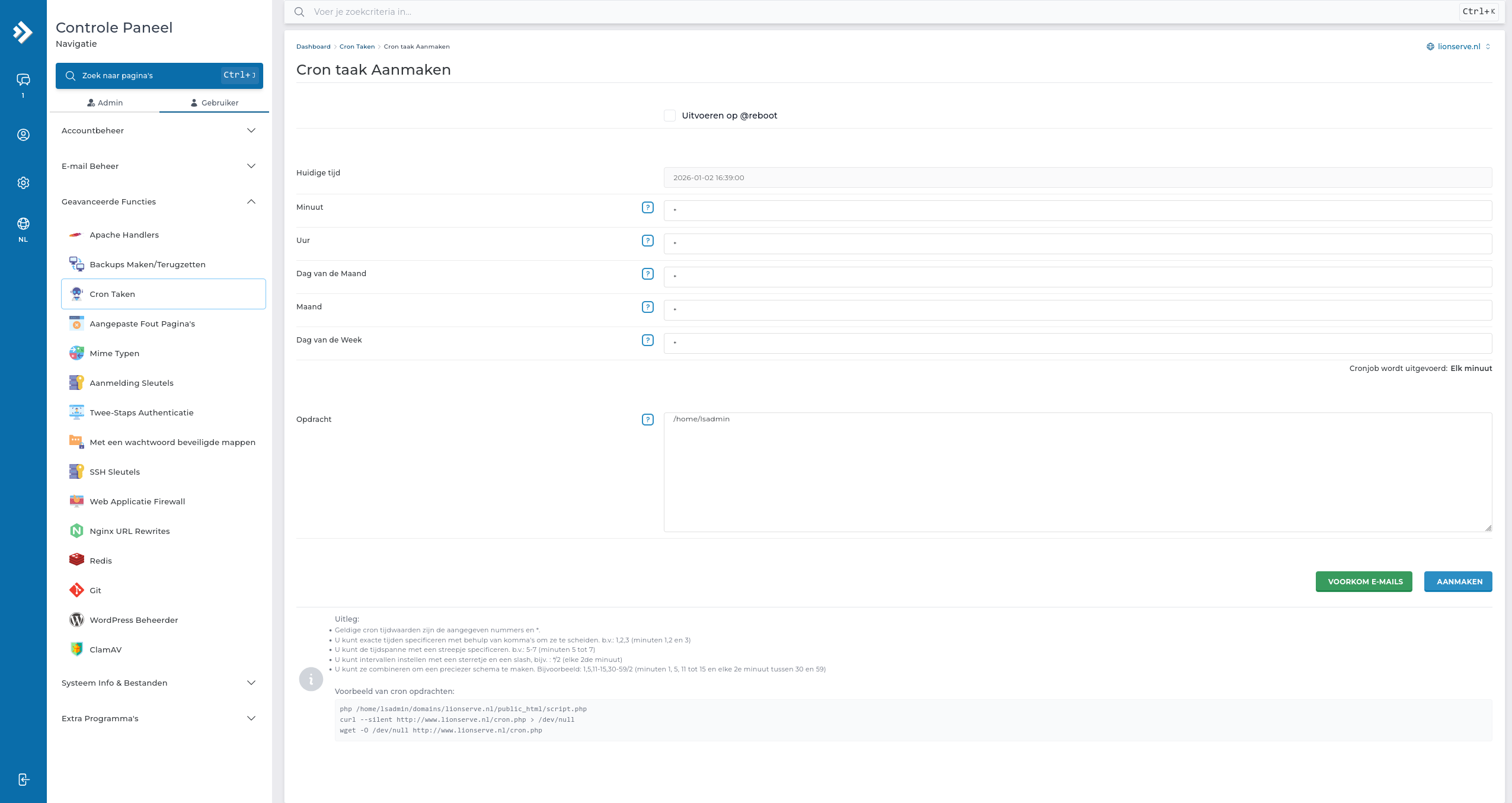
Stap 3: Nieuwe cronjob aanmaken
- Klik op Cron Taak Aanmaken.
- Stel het schema in:
- Minute (0–59)
- Hour (0–23)
- Day (1–31)
- Month (1–12)
- Weekday (0–6; 0 is zondag)
*als wildcard voor alle waarden. - Voer bij Opdracht het script of commando in (bijv.
php /home/uwaccount/domains/uwdomein.nl/public_html/cron.php). - Selecteer eventueel de optie Voorkom E-mails als u een e-mails van de output wilt ontvangen.
- Klik op Aanmaken om de cronjob op te slaan.
Stap 4: Bestaande cronjobs beheren
- In de cronjoblijst ziet u details zoals schedule en command.
- Om aan te passen, klik op het potloodje, wijzig het schema of commando en klik op Opslaan.
- Om te verwijderen, selecteer de cron taak en klik op Verwijder.
Was dit antwoord nuttig?
Gerelateerde artikelen
-
Inloggen op het DirectAdmin Control PanelDirectAdmin is het controlepaneel waarmee u uw hostingomgeving beheert. Volg de onderstaande stappen om in te loggen en toegang te krijgen tot uw...
-
DirectAdmin interface en overzichtDe DirectAdmin-interface biedt een gebruiksvriendelijke omgeving om uw hostingaccount te beheren. In dit artikel maakt u kennis met de...
-
Bestanden beheren via File ManagerDe File Manager in DirectAdmin biedt een grafische interface voor al uw bestandsbeheer. In dit artikel leert u hoe u bestanden en mappen aanmaakt,...
-
FTP Accounts aanmaken en beherenMet FTP-accounts geeft u gebruikers directe toegang tot specifieke mappen van uw website. In DirectAdmin maakt u snel nieuwe FTP-gebruikers aan en...
-
MySQL Database aanmaken in DirectAdminMySQL Database aanmaken in DirectAdmin Een database is essentieel voor dynamische websites zoals WordPress, Joomla of webshops. Volg deze stappen...
