Backup maken van uw website
Met een regelmatige back-up van uw website voorkomt u dat u data verliest bij fouten of wijzigingen. In DirectAdmin maakt u eenvoudig een complete back-up van uw sitebestanden en databases.
Stap 1: Inloggen op DirectAdmin
- Open uw browser en ga naar
https://uw-server-adres:2222. - Log in met uw DirectAdmin-gebruikersnaam en -wachtwoord.
Stap 2: Backups openen
- Klik in het hoofdmenu op Geavanceerde Functies → Backups Maken/Terugzetten.
- U ziet de sectie Backup maken.
Stap 3: Backupopties selecteren
Selecteer de onderdelen die u wilt opnemen:
- Domeinen: Alle domeinen of alleen geselecteerde domeinen
- Website data: Domeinen directory of lijsten met subdomeinen of beiden
- Databases: MySQL-databases gekoppeld aan uw account met alle instellingen.
- Email accounts: optioneel, uw mailbox-data.
- FTP Accounts: uw FTP accounts en instellingen
- Prullenbak: Alle verwijderde items die nog in de prullenbak staan
Vink de gewenste opties aan.
Stap 4: Backup genereren
- Scroll naar beneden en klik op Backup.
- Wacht tot DirectAdmin de back-up heeft samengesteld. Dit kan enkele minuten duren.
- De back-upbestanden worden opgeslagen in uw home-directory (
backups/).
Stap 5: Backup downloaden
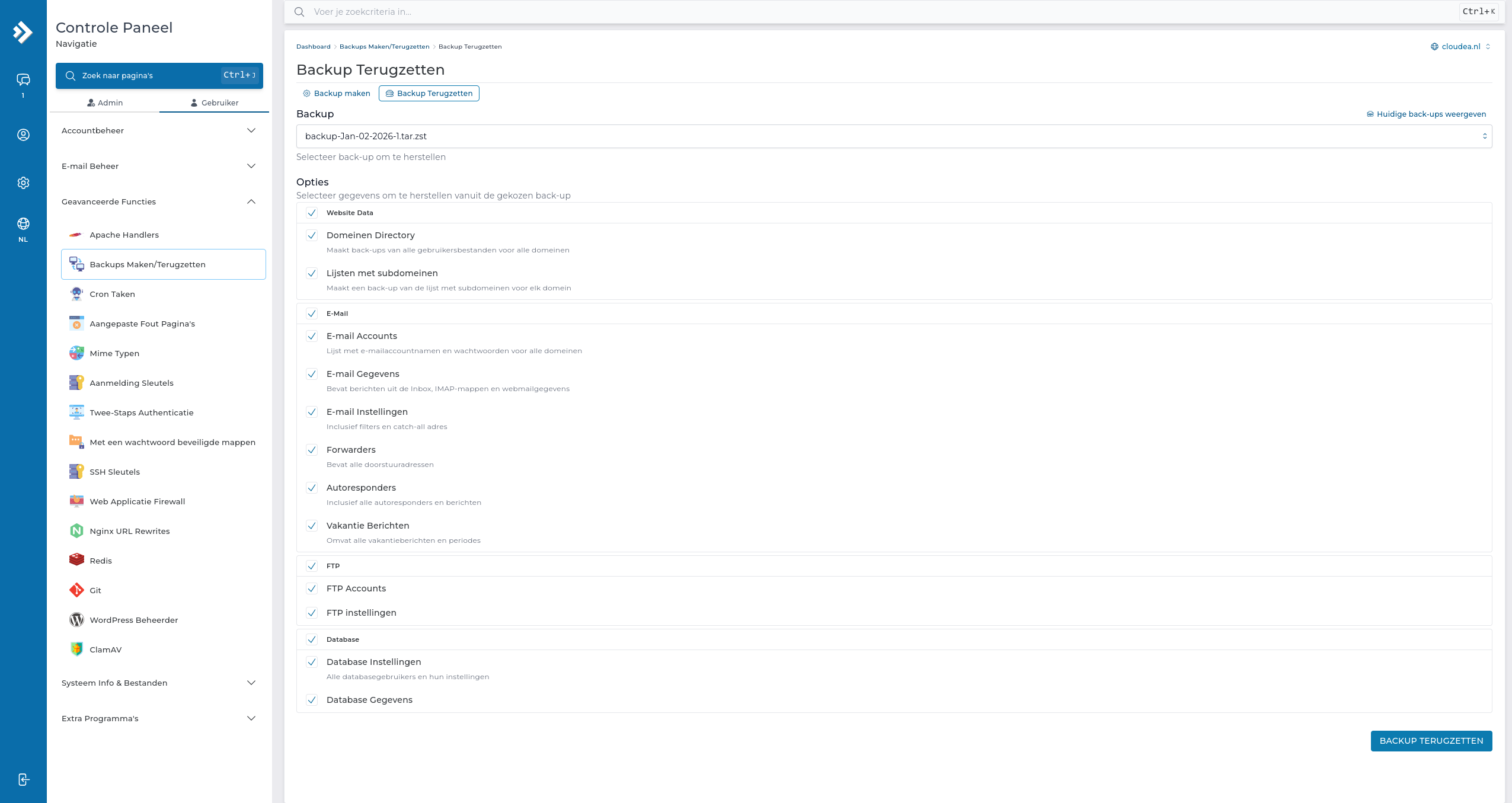
- Klik op Backup Terugzetten om beschikbare back-upbestanden te zien.
- Selecteer het gewenste bestand (bijv.
backup-Maand-Dag-Jaar-nummer.tar.gz). - Klik op Huidige back-ups weergeven
- Klik op Download om het bestand lokaal op te slaan.
Stap 6: Backup terugzetten
- Klik op Backup Terugzetten om beschikbare back-upbestanden te zien.
- Indien nodig, upload eerst het backup bestand naar map backups in de File Manager
- Selecteer het gewenste bestand (bijv.
backup-Maand-Dag-Jaar-nummer.tar.gz). - Scroll naar beneden en klik op Backup Terugzetten
Tip: Bewaar uw back-ups extern (bijv. cloudopslag) en plan regelmatig automatische back-ups via een cronjob om altijd over recente data te beschikken.
Was dit antwoord nuttig?
Gerelateerde artikelen
-
Inloggen op het DirectAdmin Control PanelDirectAdmin is het controlepaneel waarmee u uw hostingomgeving beheert. Volg de onderstaande stappen om in te loggen en toegang te krijgen tot uw...
-
DirectAdmin interface en overzichtDe DirectAdmin-interface biedt een gebruiksvriendelijke omgeving om uw hostingaccount te beheren. In dit artikel maakt u kennis met de...
-
Bestanden beheren via File ManagerDe File Manager in DirectAdmin biedt een grafische interface voor al uw bestandsbeheer. In dit artikel leert u hoe u bestanden en mappen aanmaakt,...
-
FTP Accounts aanmaken en beherenMet FTP-accounts geeft u gebruikers directe toegang tot specifieke mappen van uw website. In DirectAdmin maakt u snel nieuwe FTP-gebruikers aan en...
-
MySQL Database aanmaken in DirectAdminMySQL Database aanmaken in DirectAdmin Een database is essentieel voor dynamische websites zoals WordPress, Joomla of webshops. Volg deze stappen...
